iPhone & iPad · iOS 17 og nyere
Bilder som blir på telefonen din.
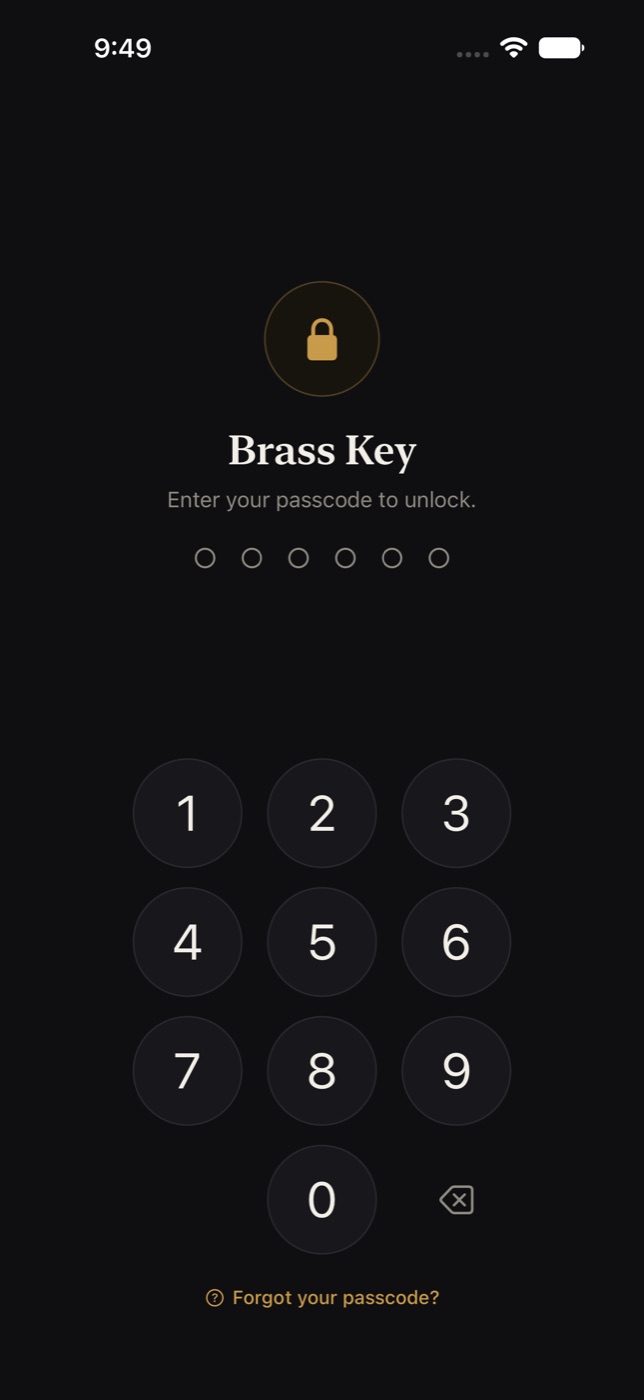
Brass Key er et bildehvelv som bor på enheten din og ingen andre steder. Alt i det er kryptert med en nøkkel bare koden din åpner – og vi har ikke den nøkkelen, for det finnes ikke noe vi i kjeden.
Ingen konto. Ingen registrering. Ingenting å opprette bortsett fra en kode.
Slik fungerer det
Kryptert på enheten, åpnet med koden din
Når du setter opp hvelvet, lager appen en tilfeldig krypteringsnøkkel og låser den med en nøkkel avledet av koden din. Koden din lagres aldri – bare det låste resultatet, som er ubrukelig uten den. Face ID eller Touch ID kan åpne hvelvet i hverdagen; koden ligger alltid der under.
AES-256, gjort skikkelig
Hvert bilde, miniatyrbilde, albumnavn og hver bildetekst er kryptert. Koden din strekkes med 600 000 runder PBKDF2 før den rører noe som helst.
Gjør ingen nettverksforespørsler
Ingen analyse, ingen krasjrapporteringstjeneste, ingen reklame-ID og ingen tredjepartskode av noe slag. Selv de valgfrie taggforslagene kjører på enheten, med bildeanalysen som er innebygd i iOS. Den eneste trafikken er Apples, for abonnementet.
Låses når du går
Å forlate appen forkaster nøklene fra minnet, ikke bare skjermen. Sett en frist, eller ingen. For mange feil koder kan slette hvelvet, hvis du slår det på.
Skjult i appveksleren
Skjermen dekkes til før iOS tar øyeblikksbildet for appveksleren, og hvelvet holdes utenfor iCloud- og datamaskinsikkerhetskopier, så ingen kopi lekker den veien.
Posisjonsdata, ditt valg
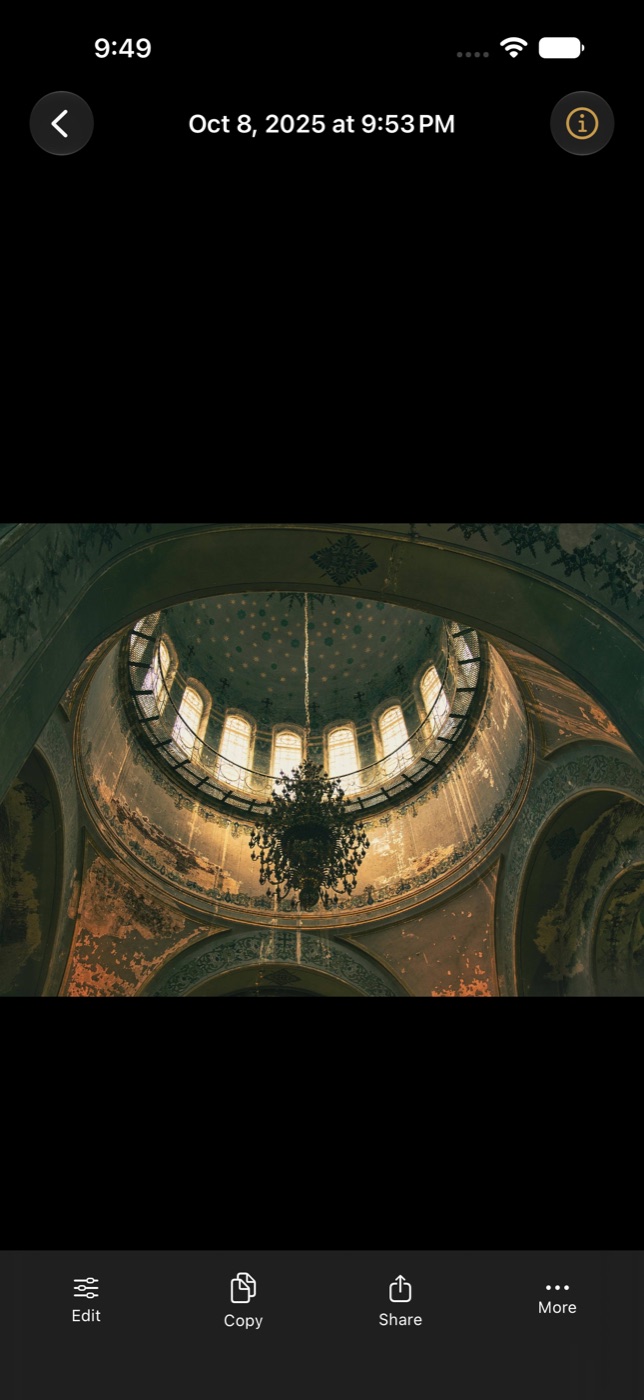
GPS-koordinater blir inne i bildets fil, kryptert med den. Bildets Info viser dem, lest på enheten din, og appen sender dem aldri noe sted. Fjern dem når bilder kommer inn med én innstilling, eller ta dem ut av et hvilket som helst bilde, utvalg eller album senere, så et bilde du deler, ikke røper hvor det ble tatt.
En personvernrapport du kan lese
Innstillinger har en side på klart språk som lister nøyaktig hva appen kan og ikke kan se, hva som forlater enheten, og hva som ikke gjør det. Den er kort, fordi svaret er kort.
-
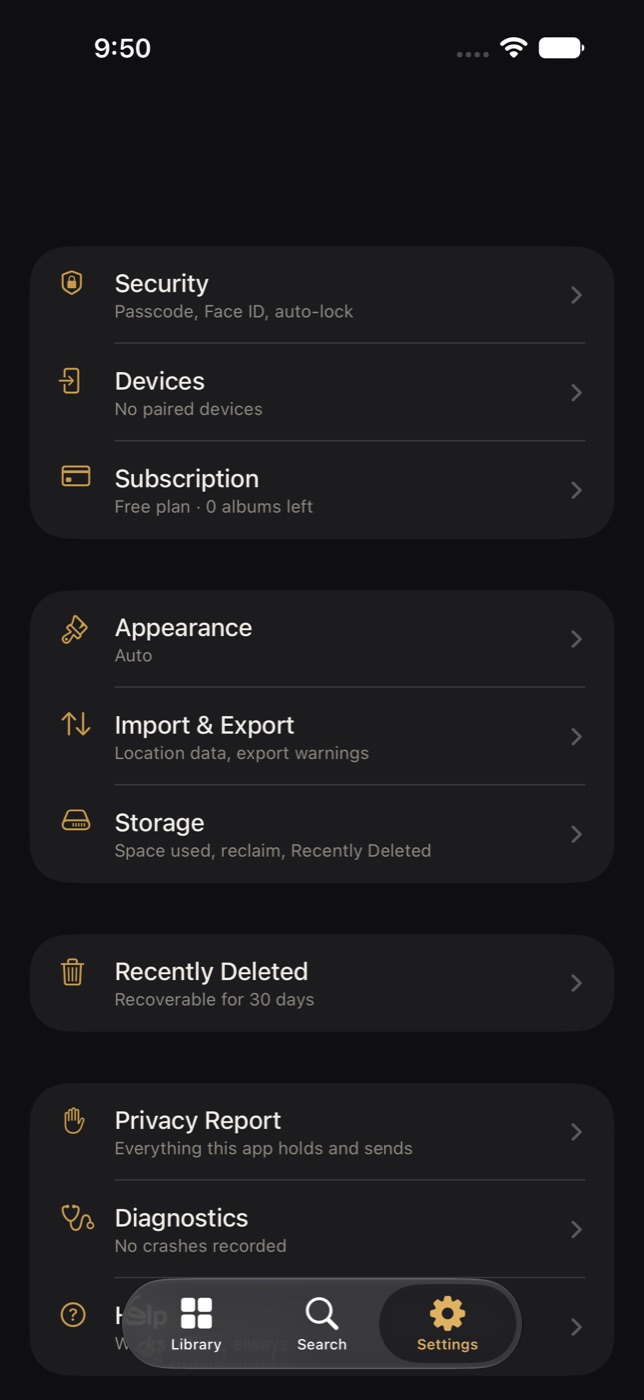
Innstillinger, med sikkerhet først. -
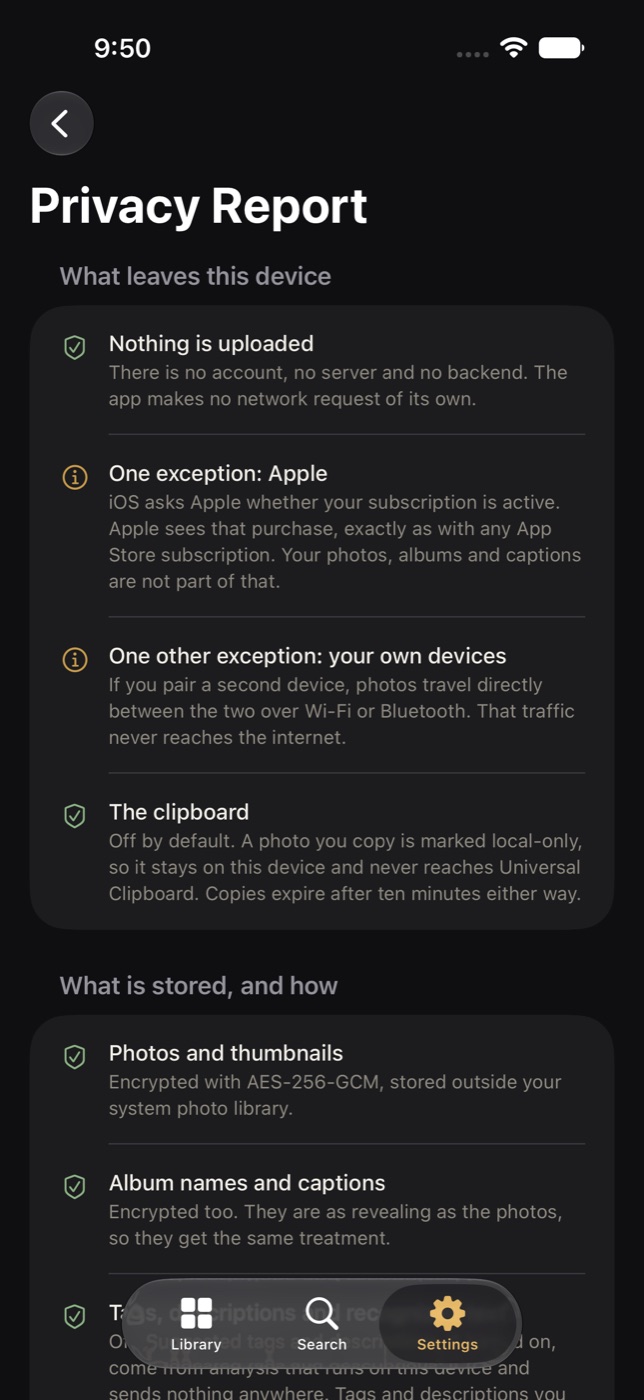
Personvernrapporten, i appen.
Daglig bruk
En skikkelig bildeapp, ikke bare en låst mappe
Personvern er grunnen til å ha et hvelv. Resten er grunnen til å fortsette å bruke det.
Bilder inn fra hvor som helst
Importer fra bildebiblioteket ditt eller Filer, ta et bilde rett inn i hvelvet med kameraet, eller bruk delingsarket fra en hvilken som helst app – selv mens hvelvet er låst. Import kan slette originalen fra kamerarullen hvis du ber om det.
Album som kan ligge i hverandre
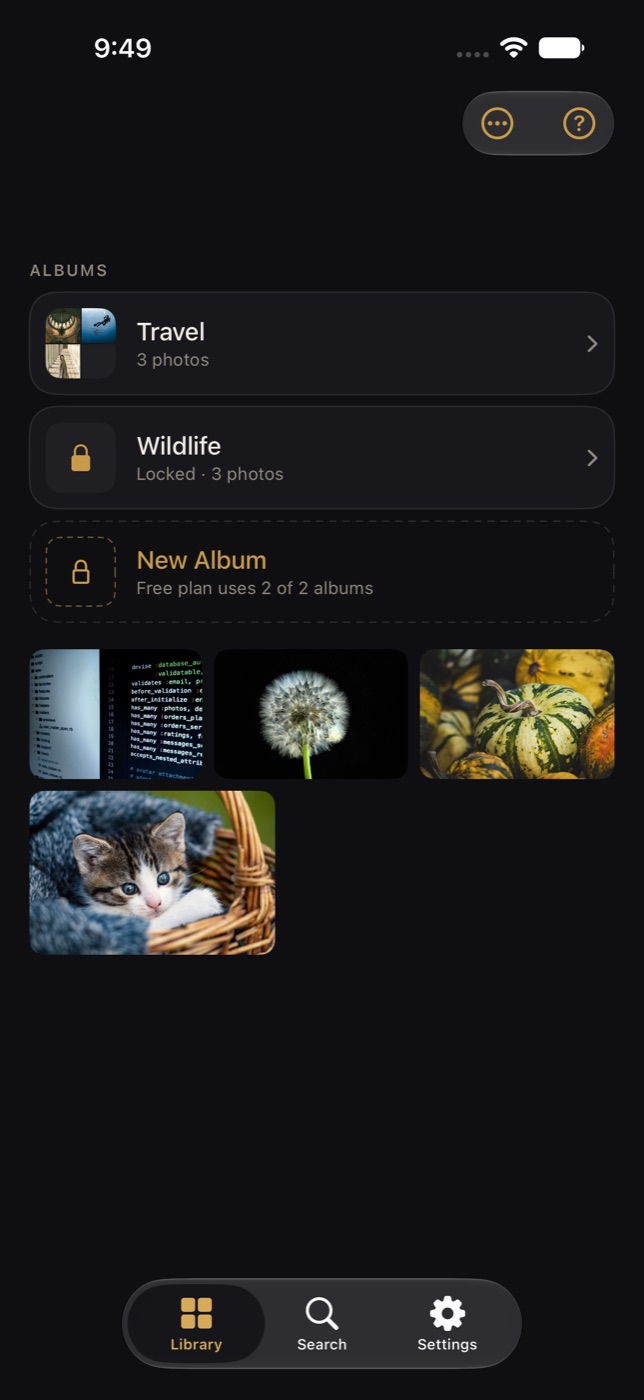
Album inne i album, så dypt du vil. Velg et hvilket som helst bilde som albumets omslag. Hold inne for å velge mange bilder på én gang og flytte, kopiere, dele eller slette dem sammen.
Lås enkeltalbum
Sett en ekstra lås på et hvilket som helst album. Det ber om Face ID eller koden din igjen før det åpnes, og fram til da holdes bildene i det utenfor søk og ute av syne. Du kan fortsatt legge til i det fra delingsarket, etter en Face ID-sjekk der.
Rediger uten å miste originalen
Beskjær, rett opp, juster og filtrer. Lagre over det gjeldende bildet eller behold det som en ny versjon – originalen blir der den er uansett, og hver versjon er der for å gå tilbake til.
Tagger og beskrivelser, dine eller enhetens
Tagg og beskriv et hvilket som helst bilde selv, eller – hvis du slår det på – la telefonen foreslå tagger og sette sammen en beskrivelse på én linje for VoiceOver ved å se på bildet på enheten med bildeanalysen som er innebygd i iOS. Den kan lese teksten i en kvittering så du kan søke etter ordene i den. Valgfritt, på enheten, gratis, og ingenting om et bilde sendes noe sted.
Finn ting igjen
Søk etter albumnavn, bildetekst, tagg, filnavn, dato eller ordene i et dokument. Sveip mellom bilder i et album, knip for å zoome, og åpne infopanelet for detaljene.
Sammenlign, og vis uten å gi fra deg telefonen
Sett to bilder side om side, eller en redigering ved siden av originalen, hvert med sin egen zoom. Eller velg noen bilder å vise noen: bare de kan ses, med resten av hvelvet stengt til Face ID eller Touch ID sier at det er deg igjen.
Bilder ut, på dine vilkår
Del, lagre tilbake til Bilder, eller eksporter et helt album. Kopier et bilde, så glemmer utklippstavlen det etter ti minutter og holder det, med mindre du sier noe annet, unna de andre enhetene dine.
Ingenting slettes i hast
Slettede bilder venter i Nylig slettet i tretti dager, der de kan legges tilbake. Å tømme den er det eneste som fjerner dem for godt.
To utseender, og ett som bytter
Et mørkt Hvelv-tema, et lyst Dagslys-tema, eller Auto, som bytter på tidspunkter du velger.
Brukbar for alle
Hver skjerm fungerer med VoiceOver og Stemmekontroll, følger tekststørrelsen din opp til den største, respekterer Reduser bevegelse, Reduser gjennomsiktighet og Øk kontrast, og forteller deg aldri noe med farge alene. Hva som støttes, og hva det fortsatt jobbes med.
På ditt språk
Sytten språk: engelsk, spansk, fransk, tysk, italiensk, portugisisk, nederlandsk, svensk, dansk, norsk, polsk, tyrkisk, russisk, japansk, koreansk samt forenklet og tradisjonell kinesisk. Appen følger språket på enheten din og spør aldri hvilket det er.
Laget for iPad også
På en iPad ligger albumene i et sidefelt ved siden av bildene, og detaljene for et bilde står i en kolonne ved siden av det – samme hvelv, lagt opp for den større skjermen. Oppsettet følger skjermen, ikke enheten, så det holder på plassen din når skjermen endrer størrelse.
Et blikk inn
Samme app, på en iPhone og en iPad
Tatt fra selve appen, med et demonstrasjonshvelv. Fotografiene i det er arkivbilder; alt annet er nøyaktig det du ville sett.
-
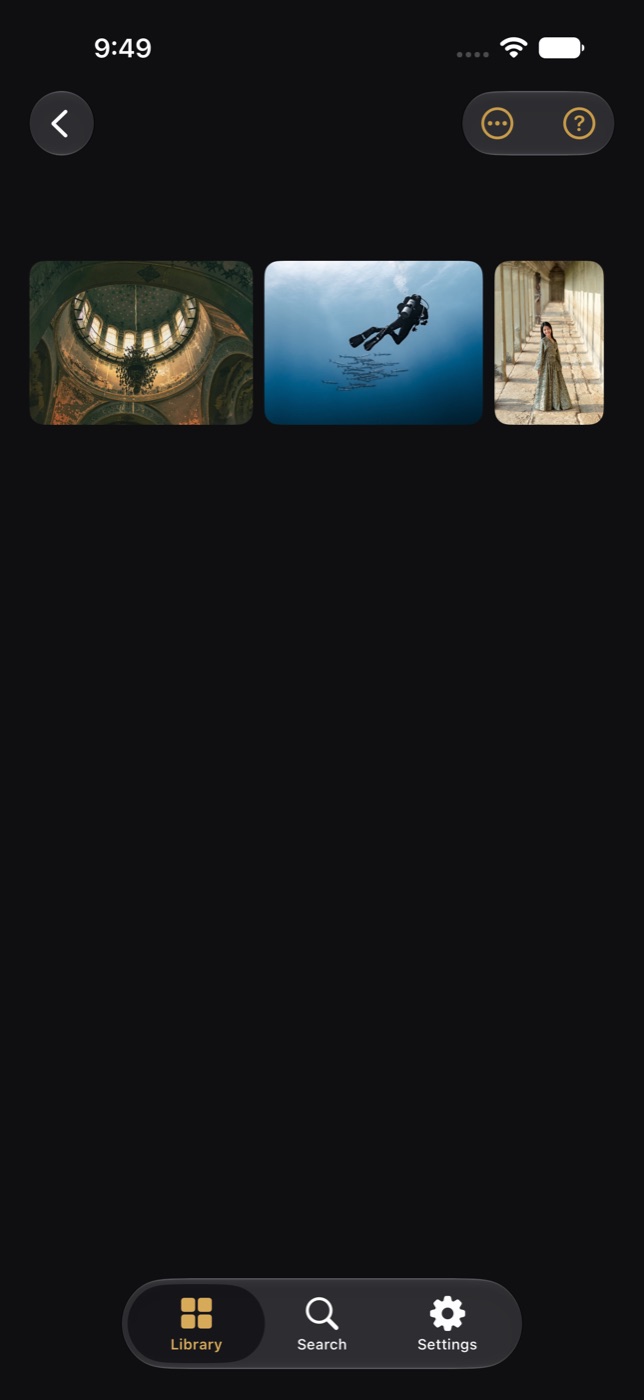
Inne i et album. Album kan ligge i hverandre så dypt du vil. -
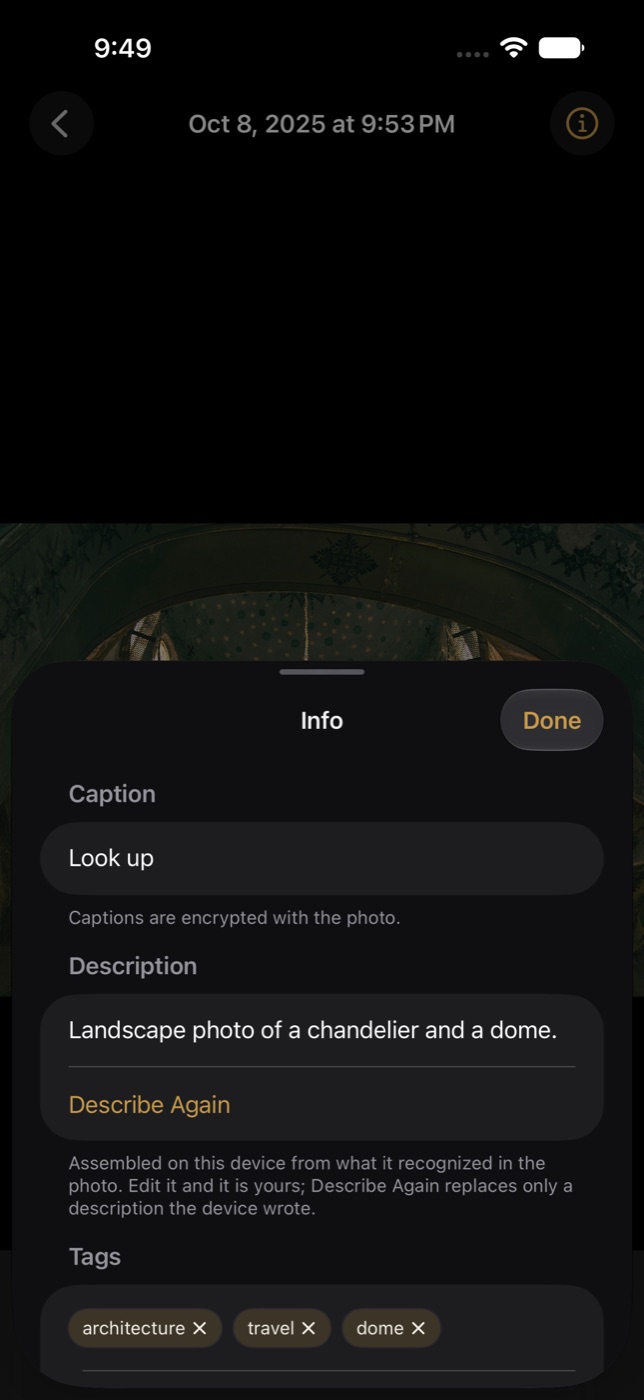
Info: en beskrivelse for VoiceOver, taggene dine og de enheten foreslår. -
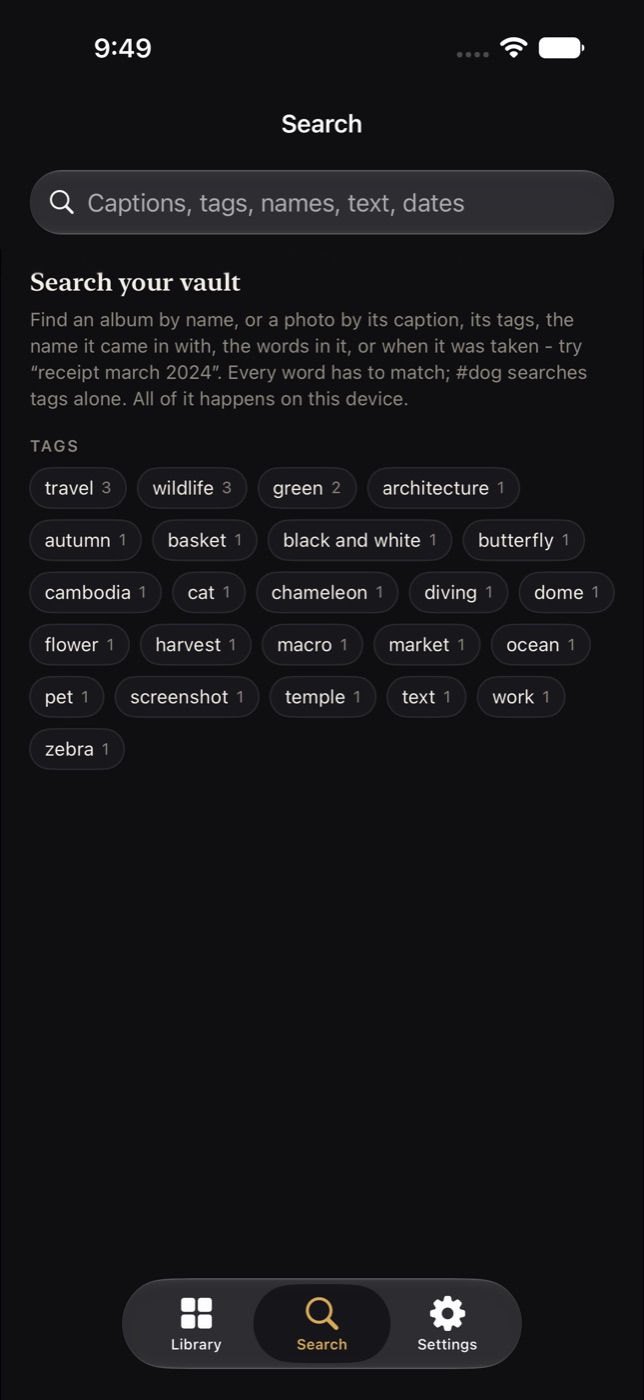
Søk starter med taggene dine. Deretter bildetekster, filnavn, tekst og datoer. -
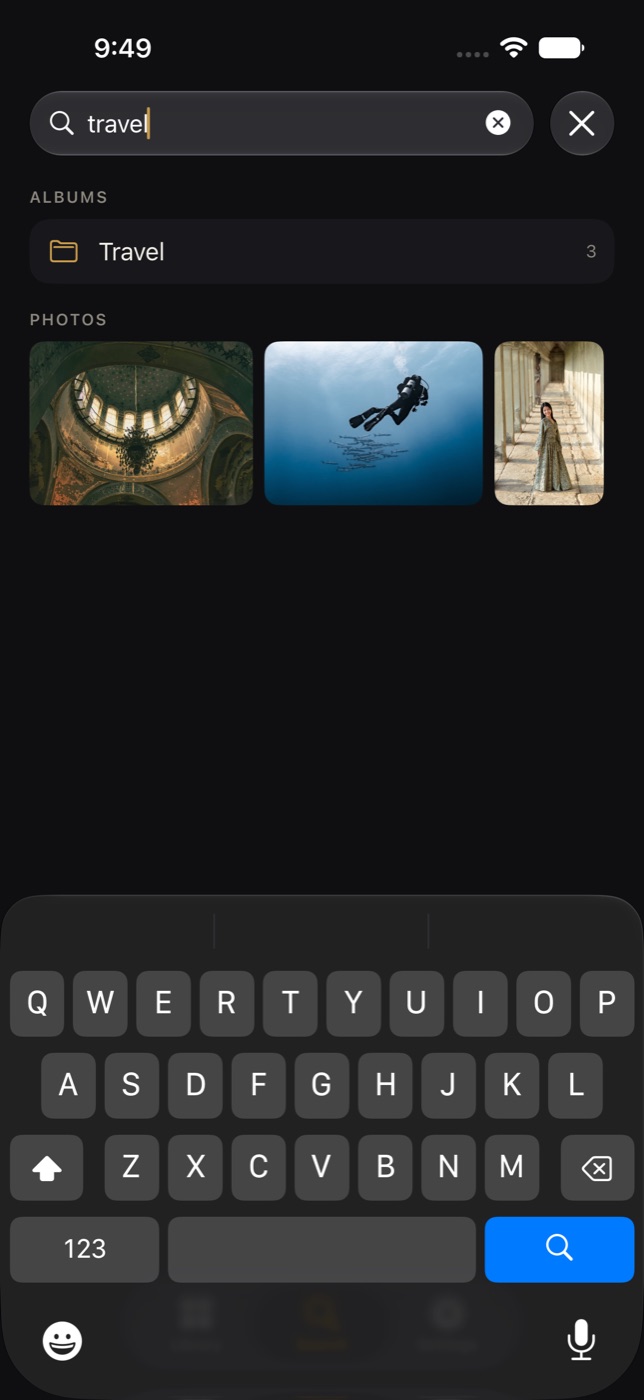
Ett ord finner albumet og hvert bilde tagget med det. -
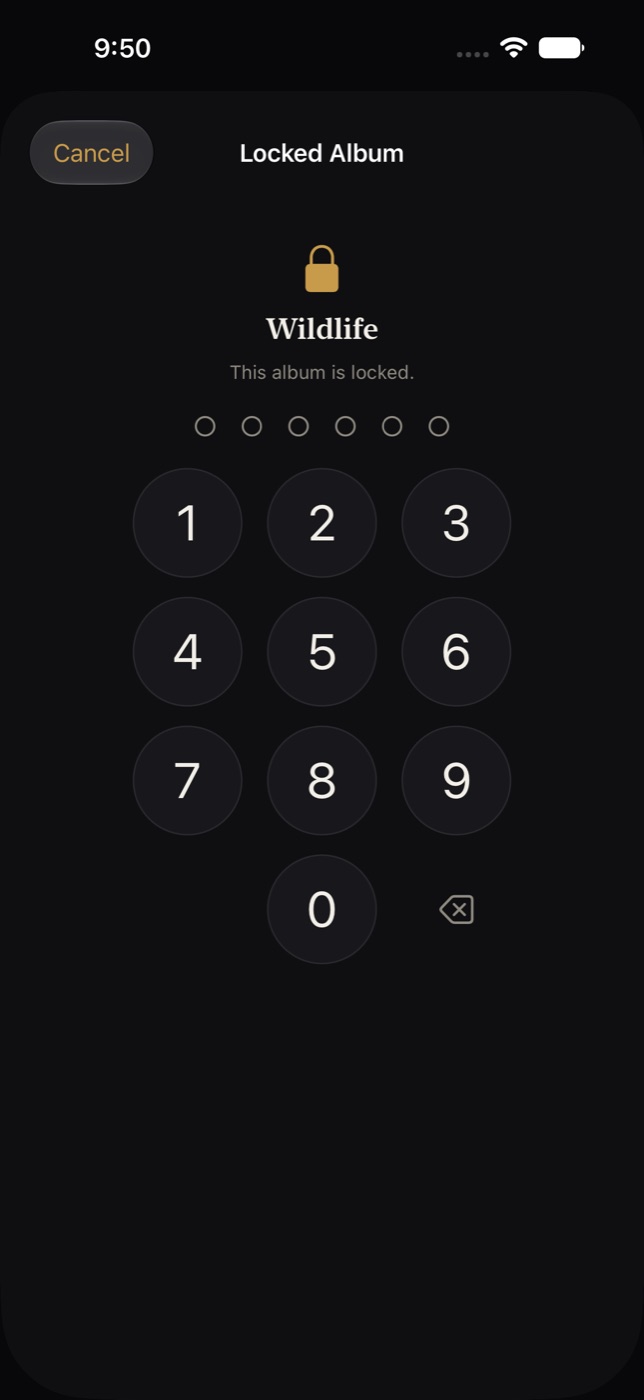
Et låst album ber om Face ID eller koden din igjen før det åpnes.
-
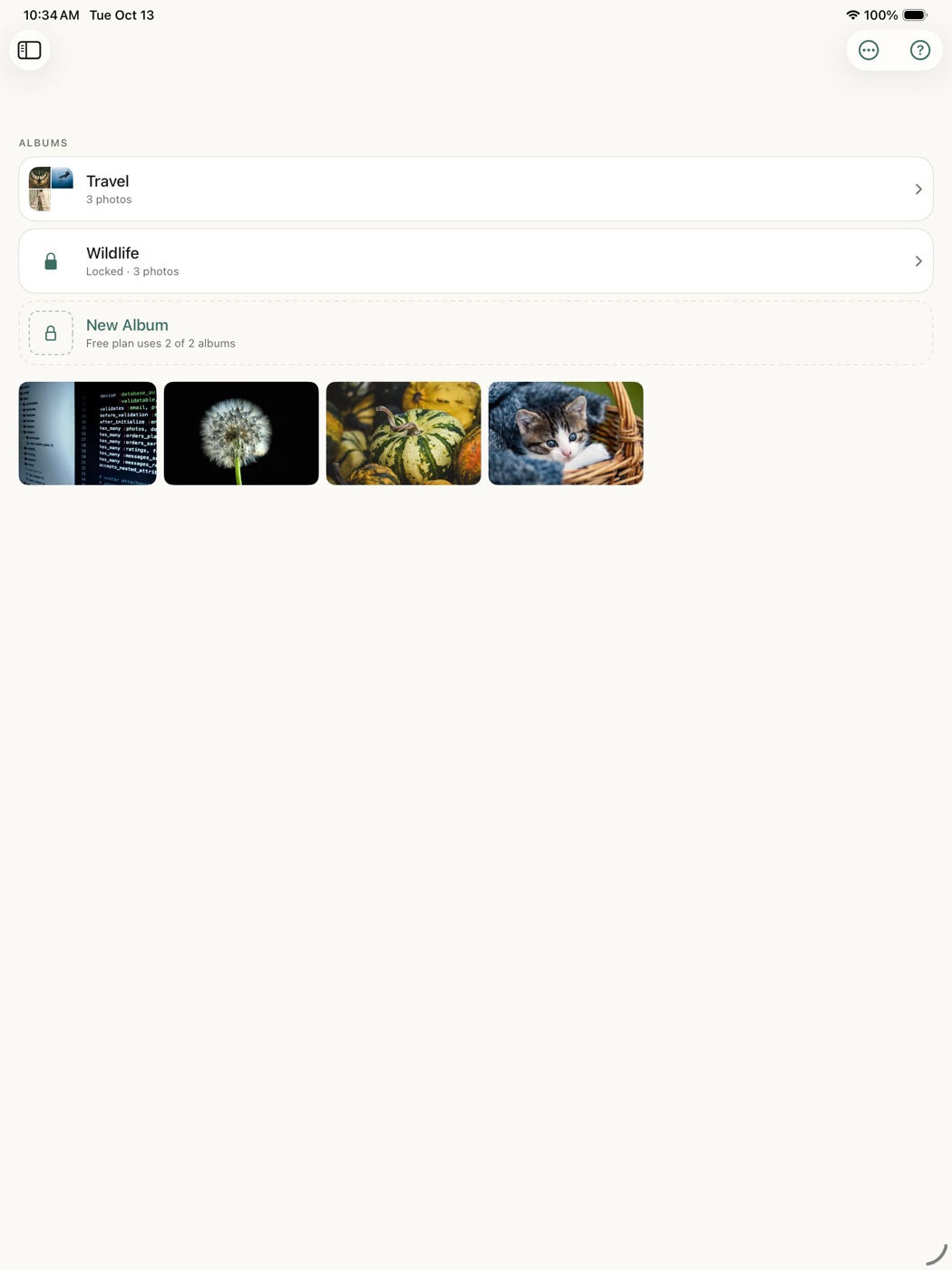
På en iPad ligger albumene i et sidefelt ved siden av bildene. -
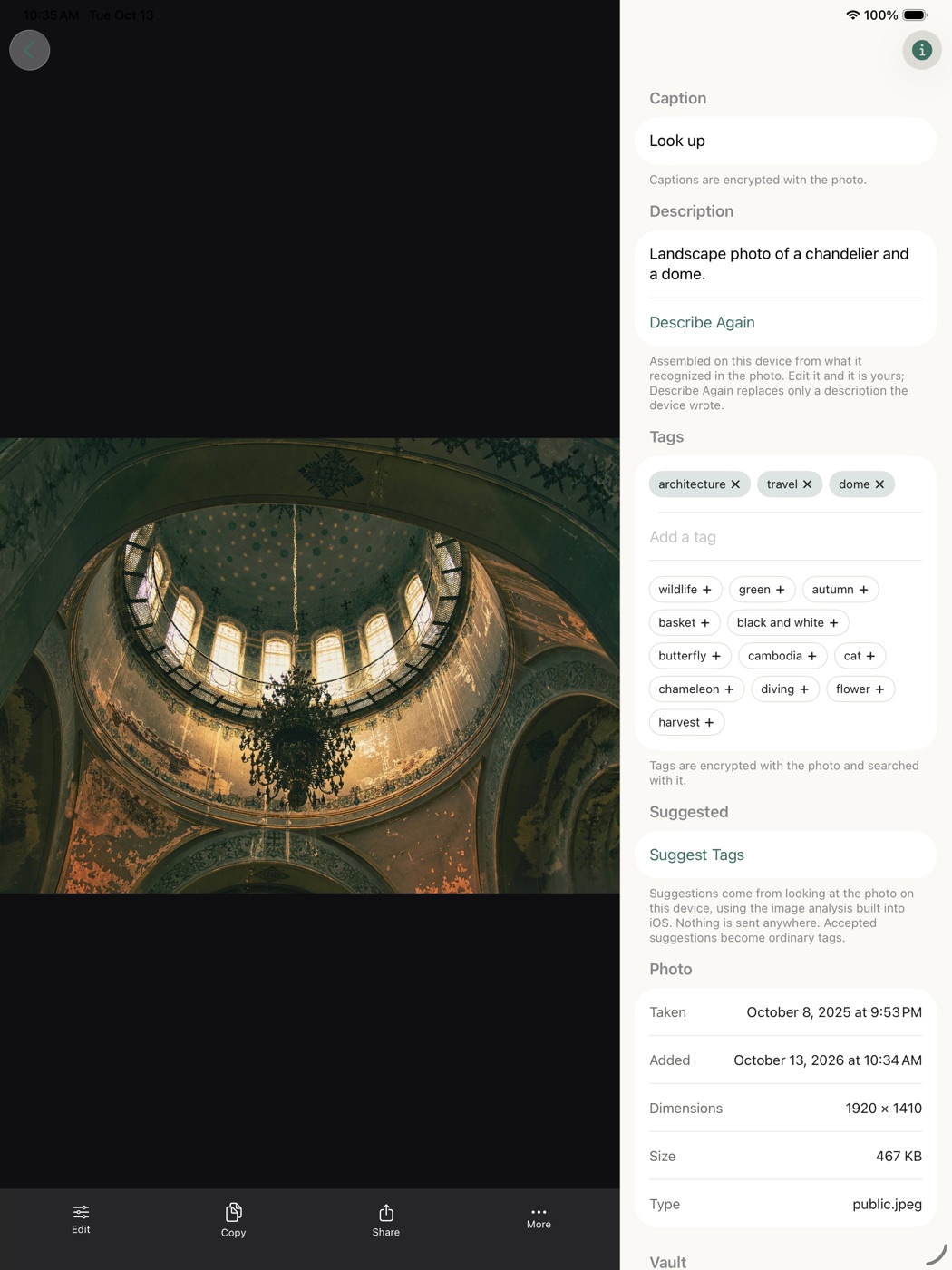
Et bilde med bildetekst, beskrivelse og tagger i en kolonne ved siden av. -
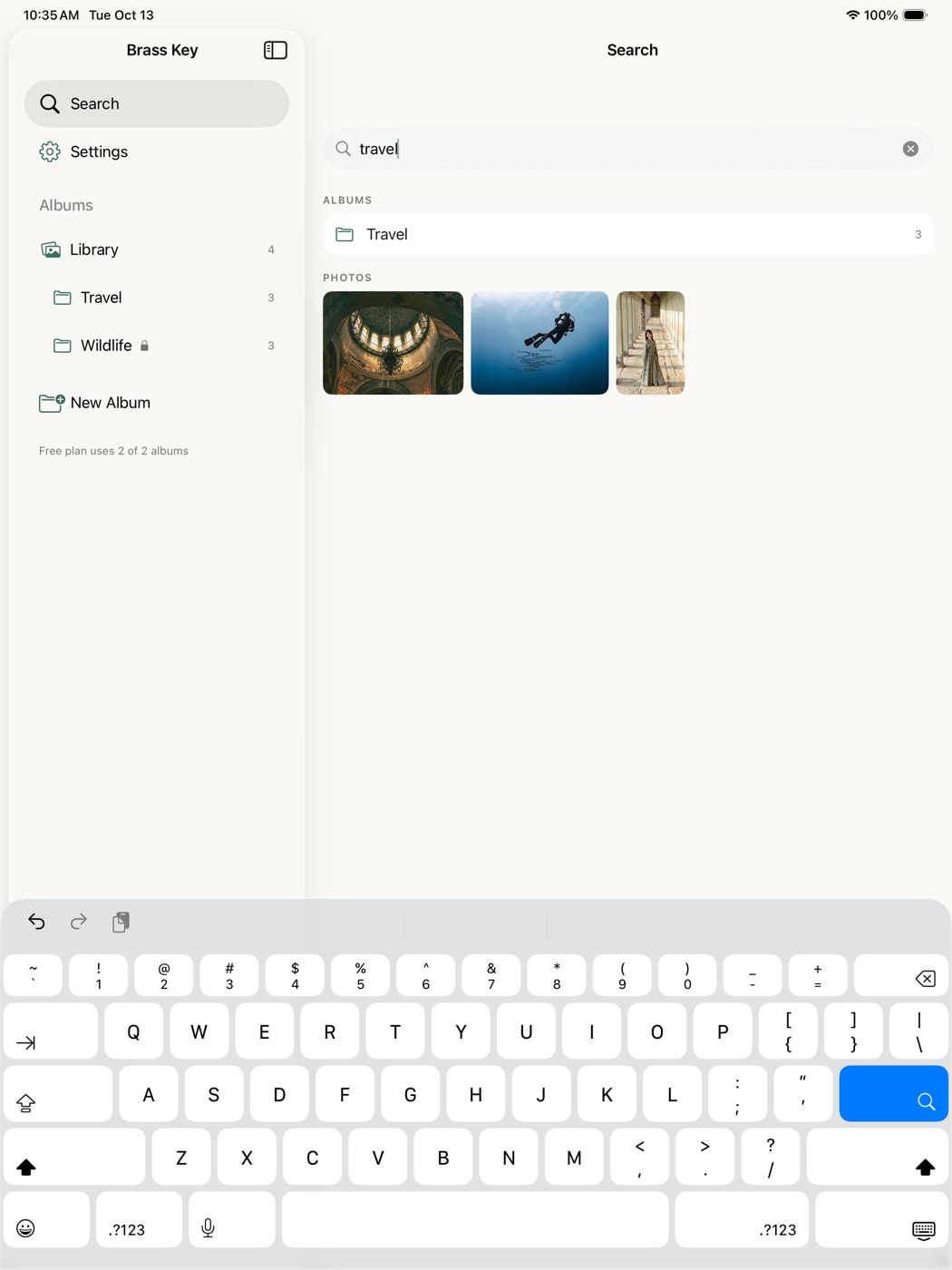
Søk, med albumene fortsatt innen rekkevidde. -
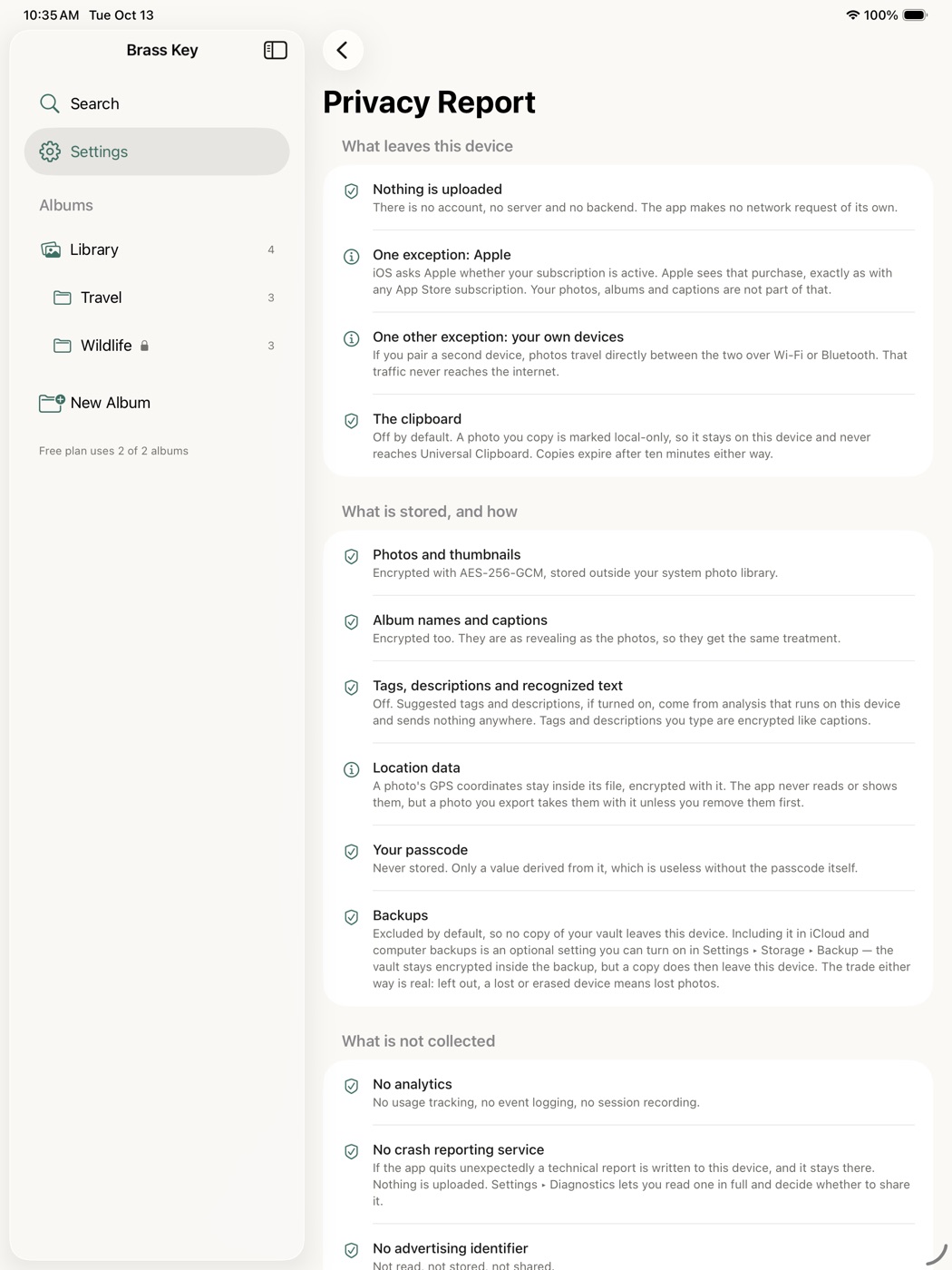
Personvernrapporten, med enkle ord, på hver enhet.
To enheter
Synkroniser uten server
Sammenkoble en iPhone og en iPad du selv eier, én gang, ved å sjekke at de samme seks sifrene vises på begge. Etter det, hver gang begge har Brass Key åpen og låst opp i nærheten, oppdaterer de hverandre av seg selv – album, bilder, bildetekster, tagger, beskrivelser, redigeringer, låser og slettinger – direkte over Wi-Fi eller Bluetooth, fra en av enhetene dine til den andre og ingen steder imellom. Ingenting lastes opp, for det finnes ikke noe sted å laste det opp til; bildene dine og alt om dem forblir i din besittelse alene.
Et lite ikon øverst i biblioteket snurrer mens en synkronisering pågår. Trykk på det for å se hvilken enhet den snakker med, hvor mange bilder som er flyttet, og det som flyttes nå – eller for å synkronisere med en gang, eller stoppe.
Hver overføring krypteres med en nøkkel de to enhetene blir enige om ved sammenkoblingen, i tillegg til krypteringen forbindelsen allerede har. En enhet som ikke ble sammenkoblet personlig, kan ikke bli med, og kan ikke late som den er en som ble det.
Den delen ingen andre sier høyt
Hvis du glemmer koden din, er bildene dine borte.
Det er ikke et hull vi har tenkt å tette. En tilbakestillingslenke, en gjenopprettings-e-post eller et støtteteam som kan slippe deg inn igjen, ville hver for seg bety at noen andre enn deg kan åpne hvelvet ditt – og da er krypteringen teater.
Så: skriv ned koden din og oppbevar den et trygt sted. Slå på Face ID så du sjelden må skrive den. Sammenkoble en andre enhet hvis du vil ha en kopi som overlever at du mister telefonen.
Vi kan ikke gjenopprette den. Ikke for deg, ikke for noen med en rettskjennelse, ikke for oss selv. Det finnes ingenting på vår side å gjenopprette fra.
Pris
Gratis å holde bildene dine trygge. Betalt å holde dem organisert.
Alt som beskytter bildene dine, er gratis og vil alltid være det. Å holde sikkerhetsfunksjoner tilbake fra folk som ikke har betalt, ville gjort dette til en dårligere personvernapp, ikke en bedre forretning.
Free
0 $ / for alltid
- Selve det krypterte hvelvet
- Kode, Face ID og Touch ID
- Ubegrenset antall bilder
- Hver vei inn: bibliotek, Filer, kamera, delingsark
- Den fulle redigereren og versjonshistorikken
- Tagger, beskrivelser, forslag på enheten og søk
- Sammenligne bilder, og vise noen utvalgte
- Fjerne posisjonsdata fra et hvilket som helst bilde
- Bildetekster og Nylig slettet
- Deling, kopiering og eksport
- Bibliotek-albumet ditt, pluss to til
Brass Key Pro
1,99 $ / år
- Alt i Gratis
- Ubegrenset antall album og underalbum
- Låste album
- Synkronisering mellom enheter, automatisk når begge er åpne
Hvis et abonnement opphører, skjules, låses eller slettes ingenting. Hvert album du har laget, fungerer videre, hver lås du har satt, åpnes fortsatt og kan fortsatt fjernes, og de sammenkoblede enhetene dine fortsetter å synkronisere.
Hva vi kan se
Ingenting. Det finnes ingen konto å logge inn på, ingen server å lagre noe på, og ingen analyse som samler inn hva du gjør.
Apple håndterer abonnementet, så Apple vet at du har kjøpt ett, akkurat som med alle App Store-kjøp. Det er hele listen, og personvernerklæringen sier det mer detaljert og med de samme enkle ordene.