iPhone & iPad · iOS 17 i nowsze
Zdjęcia, które zostają w Twoim telefonie.
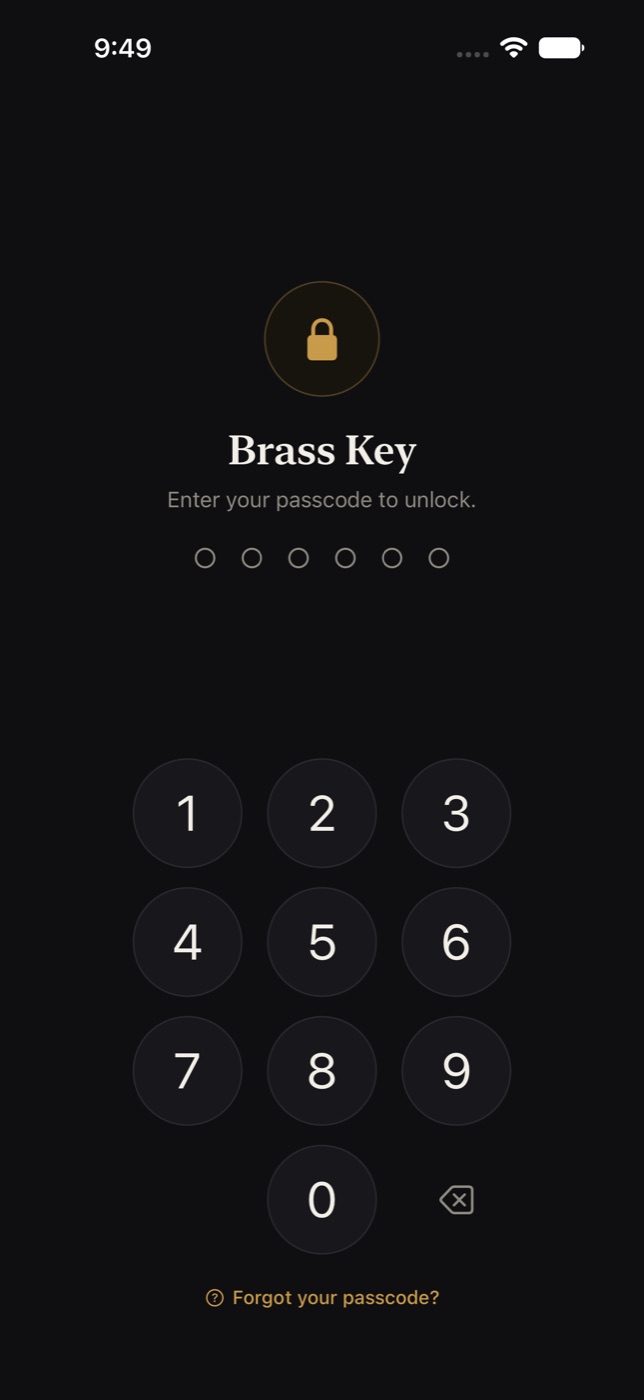
Brass Key to sejf na zdjęcia, który mieszka na Twoim urządzeniu i nigdzie indziej. Wszystko w nim jest zaszyfrowane kluczem, który otwiera tylko Twój kod – a my tego klucza nie mamy, bo w tym łańcuchu nie ma żadnego my.
Bez konta. Bez rejestracji. Nic do założenia poza kodem.
Jak to działa
Zaszyfrowane na urządzeniu, otwierane Twoim kodem
Gdy konfigurujesz sejf, aplikacja generuje losowy klucz szyfrowania i zamyka go kluczem wyprowadzonym z Twojego kodu. Twój kod nigdy nie jest przechowywany – tylko zamknięty wynik, bezużyteczny bez niego. Face ID lub Touch ID mogą otwierać sejf na co dzień; kod jest zawsze pod spodem.
AES-256, zrobione porządnie
Każde zdjęcie, miniatura, nazwa albumu i podpis są zaszyfrowane. Twój kod jest wzmacniany 600 000 rund PBKDF2, zanim czegokolwiek dotknie.
Nie wykonuje żądań sieciowych
Brak analityki, brak usługi raportowania awarii, brak identyfikatora reklamowego i brak jakiegokolwiek kodu firm trzecich. Nawet opcjonalne sugestie tagów działają na urządzeniu, z użyciem analizy obrazu wbudowanej w iOS. Jedyny ruch to ruch Apple, na potrzeby subskrypcji.
Blokuje się, gdy wychodzisz
Wyjście z aplikacji usuwa klucze z pamięci, nie tylko z ekranu. Ustaw okres karencji albo żaden. Zbyt wiele błędnych kodów może skasować sejf, jeśli to włączysz.
Ukryty w przełączniku aplikacji
Ekran jest zasłaniany, zanim iOS zrobi zrzut do przełącznika aplikacji, a sejf jest wyłączony z kopii zapasowych iCloud i komputera, więc żadna kopia nie wycieka tą drogą.
Dane lokalizacji – Twoja decyzja
Współrzędne GPS pozostają w pliku zdjęcia, zaszyfrowane razem z nim. Informacje o zdjęciu pokazują je, odczytane na Twoim urządzeniu, a aplikacja nigdy nigdzie ich nie wysyła. Usuwaj je przy imporcie jednym ustawieniem albo później z dowolnego zdjęcia, zaznaczenia lub albumu, aby udostępnione zdjęcie nie zdradzało, gdzie je zrobiono.
Raport prywatności, który można przeczytać
W Ustawieniach jest strona napisana prostym językiem, która wylicza dokładnie, co aplikacja może i czego nie może zobaczyć, co opuszcza urządzenie, a co nie. Jest krótka, bo odpowiedź jest krótka.
-
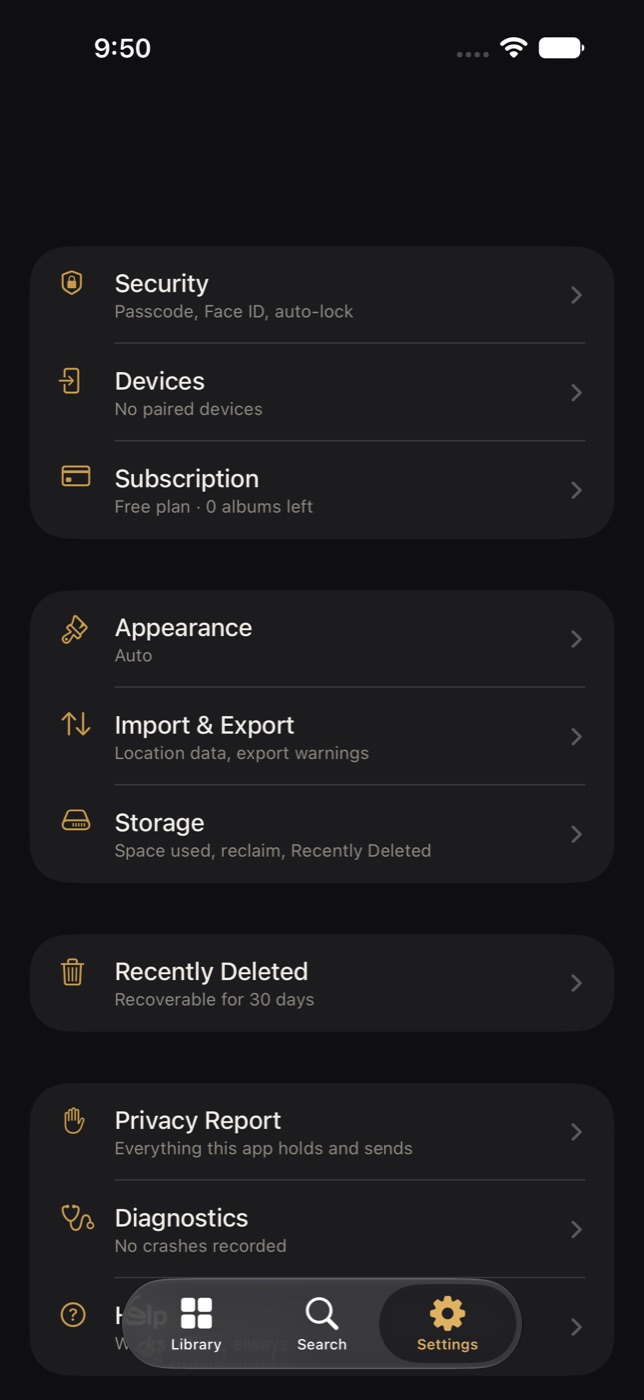
Ustawienia, z bezpieczeństwem na pierwszym miejscu. -
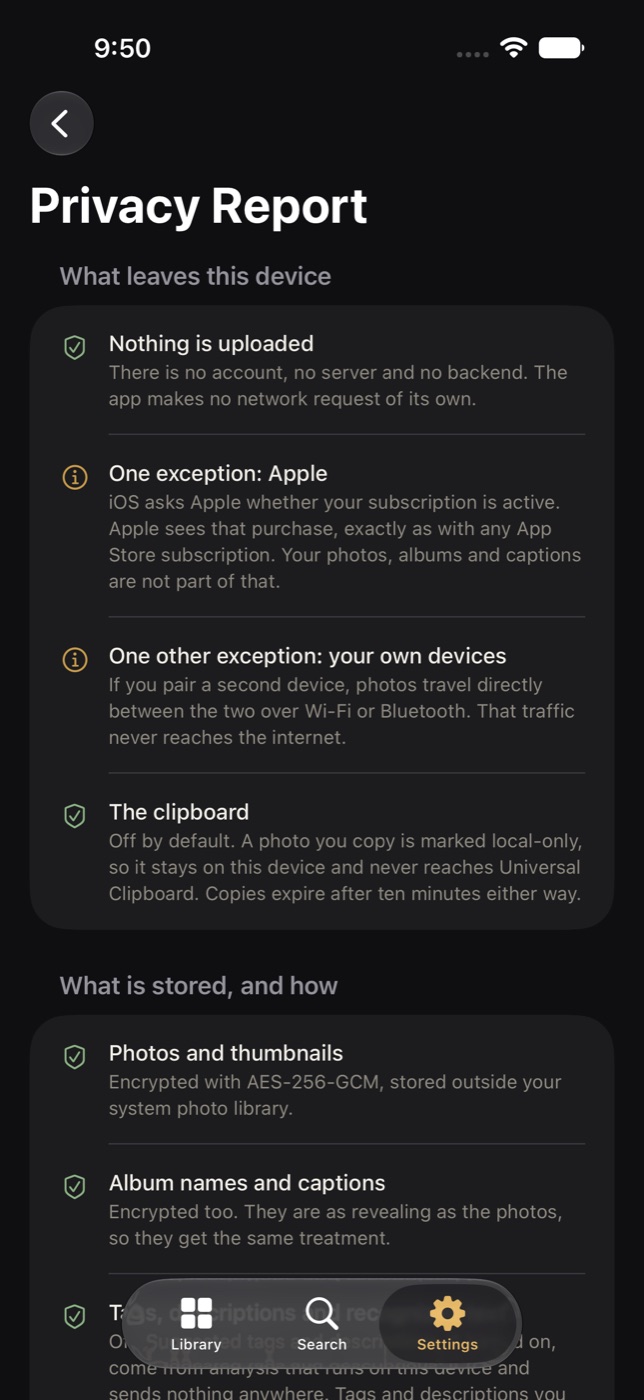
Raport prywatności, w aplikacji.
Na co dzień
Porządna aplikacja do zdjęć, nie tylko zamknięty folder
Prywatność to powód, by mieć sejf. Reszta to powód, by go dalej używać.
Zdjęcia zewsząd
Importuj z biblioteki zdjęć lub Plików, rób zdjęcia aparatem prosto do sejfu albo użyj arkusza udostępniania z dowolnej aplikacji – nawet gdy sejf jest zablokowany. Import może na życzenie usunąć oryginał z rolki aparatu.
Albumy w albumach
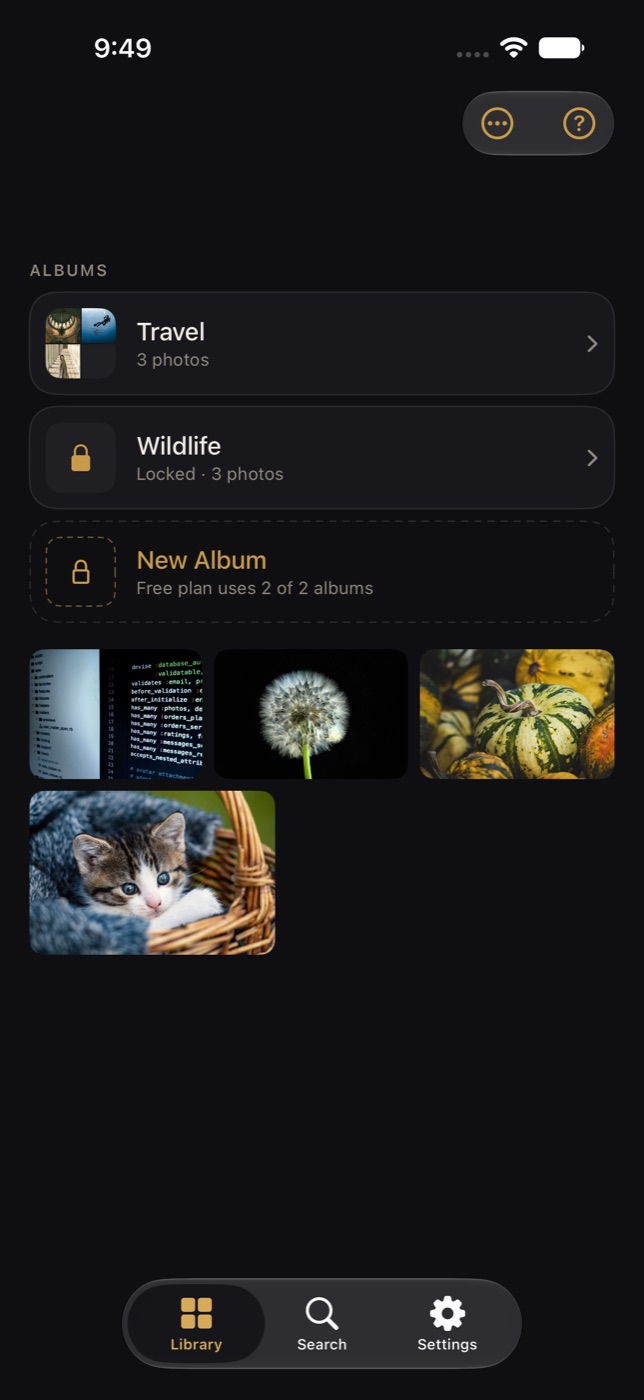
Albumy wewnątrz albumów, tak głęboko, jak chcesz. Wybierz dowolne zdjęcie jako okładkę albumu. Przytrzymaj, by zaznaczyć wiele zdjęć naraz i razem je przenieść, skopiować, udostępnić lub usunąć.
Blokuj pojedyncze albumy
Nałóż drugą blokadę na dowolny album. Przed otwarciem znów pyta o Face ID lub kod, a do tego czasu jego zdjęcia pozostają poza wyszukiwaniem i poza zasięgiem wzroku. Nadal można do niego dodawać z arkusza udostępniania, po sprawdzeniu Face ID.
Edytuj bez utraty oryginału
Przycinaj, prostuj, dostosowuj i filtruj. Zapisz na bieżącym obrazie albo zachowaj jako nową wersję – oryginał i tak zostaje na miejscu, a do każdej wersji można wrócić.
Tagi i opisy – Twoje lub urządzenia
Taguj i opisuj zdjęcia samodzielnie albo – jeśli to włączysz – pozwól telefonowi sugerować tagi i składać jednowierszowy opis dla VoiceOver, oglądając zdjęcie na urządzeniu z użyciem analizy obrazu wbudowanej w iOS. Potrafi odczytać tekst paragonu, by można było wyszukiwać po słowach, które zawiera. Opcjonalne, na urządzeniu, darmowe, i nic o zdjęciu nie jest nigdzie wysyłane.
Odnajduj rzeczy ponownie
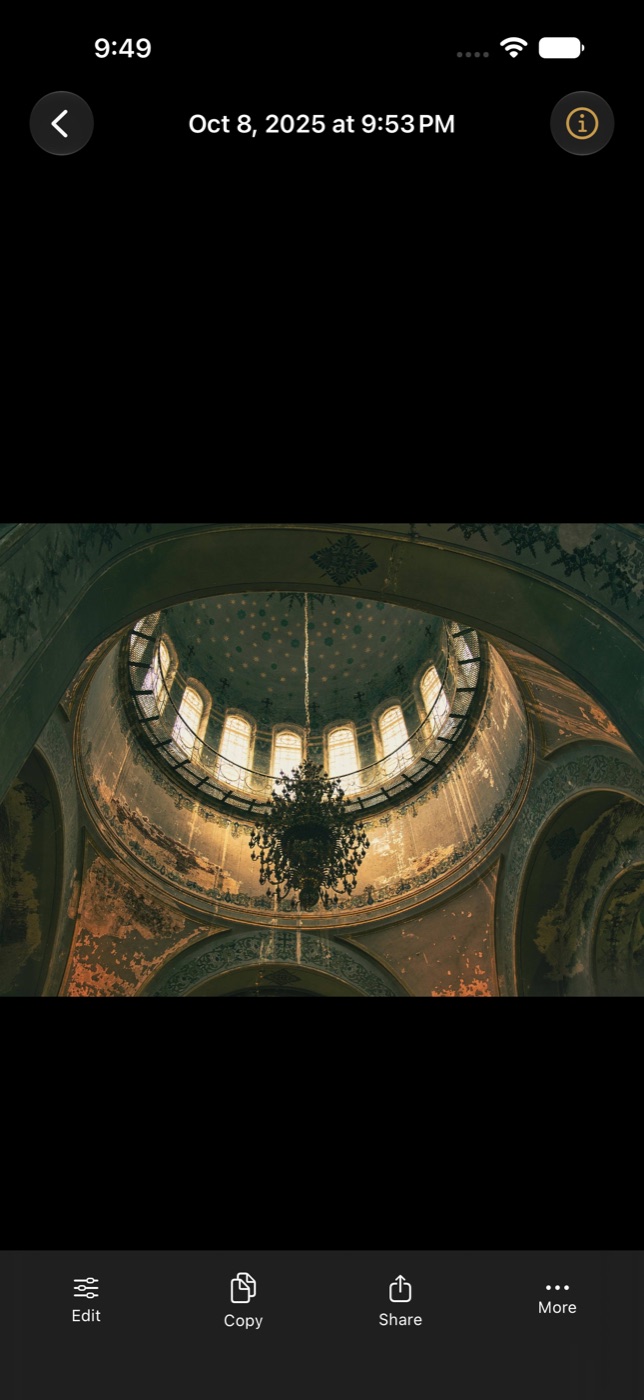
Szukaj po nazwie albumu, podpisie, tagu, nazwie pliku, dacie lub słowach w dokumencie. Przesuwaj między zdjęciami w albumie, powiększaj gestem i otwieraj panel informacji po szczegóły.
Porównuj i pokazuj bez oddawania telefonu
Ustaw dwa zdjęcia obok siebie albo edycję obok oryginału, każde z własnym powiększeniem. Albo wybierz kilka zdjęć, by komuś je pokazać: widać tylko te, a reszta sejfu pozostaje zamknięta, dopóki Face ID lub Touch ID nie potwierdzi, że to znów Ty.
Zdjęcia na zewnątrz, na Twoich warunkach
Udostępniaj, zapisuj z powrotem w Zdjęciach lub eksportuj cały album. Skopiuj zdjęcie, a schowek zapomni je po dziesięciu minutach i, jeśli nie zdecydujesz inaczej, nie przekaże go na inne Twoje urządzenia.
Nic nie jest usuwane w pośpiechu
Usunięte zdjęcia czekają w Ostatnio usuniętych przez trzydzieści dni, skąd można je przywrócić. Tylko opróżnienie tego miejsca usuwa je na dobre.
Dwa wyglądy i jeden, który się przełącza
Ciemny motyw Sejf, jasny motyw Światło dzienne albo Automatyczny, który zmienia się o wybranych przez Ciebie godzinach.
Dla każdego
Każdy ekran działa z VoiceOver i Sterowaniem głosowym, dopasowuje się do Twojego rozmiaru tekstu aż do największego, respektuje Ogranicz ruch, Ogranicz przezroczystość i Zwiększ kontrast, i nigdy nie przekazuje niczego samym kolorem. Co jest obsługiwane, a nad czym wciąż trwają prace.
W Twoim języku
Siedemnaście języków: angielski, hiszpański, francuski, niemiecki, włoski, portugalski, niderlandzki, szwedzki, duński, norweski, polski, turecki, rosyjski, japoński, koreański oraz chiński uproszczony i tradycyjny. Aplikacja podąża za językiem urządzenia i nigdy nie pyta, jaki to język.
Stworzona także na iPada
Na iPadzie albumy znajdują się na pasku bocznym obok zdjęć, a szczegóły zdjęcia w kolumnie obok niego – ten sam sejf, rozłożony na większym ekranie. Układ podąża za ekranem, nie urządzeniem, więc zachowuje Twoje miejsce, gdy ekran zmienia rozmiar.
Spojrzenie do środka
Ta sama aplikacja na iPhonie i iPadzie
Zrzuty z samej aplikacji, z sejfem demonstracyjnym. Fotografie w nim to zdjęcia stockowe; wszystko inne wygląda dokładnie tak, jak u Ciebie.
-
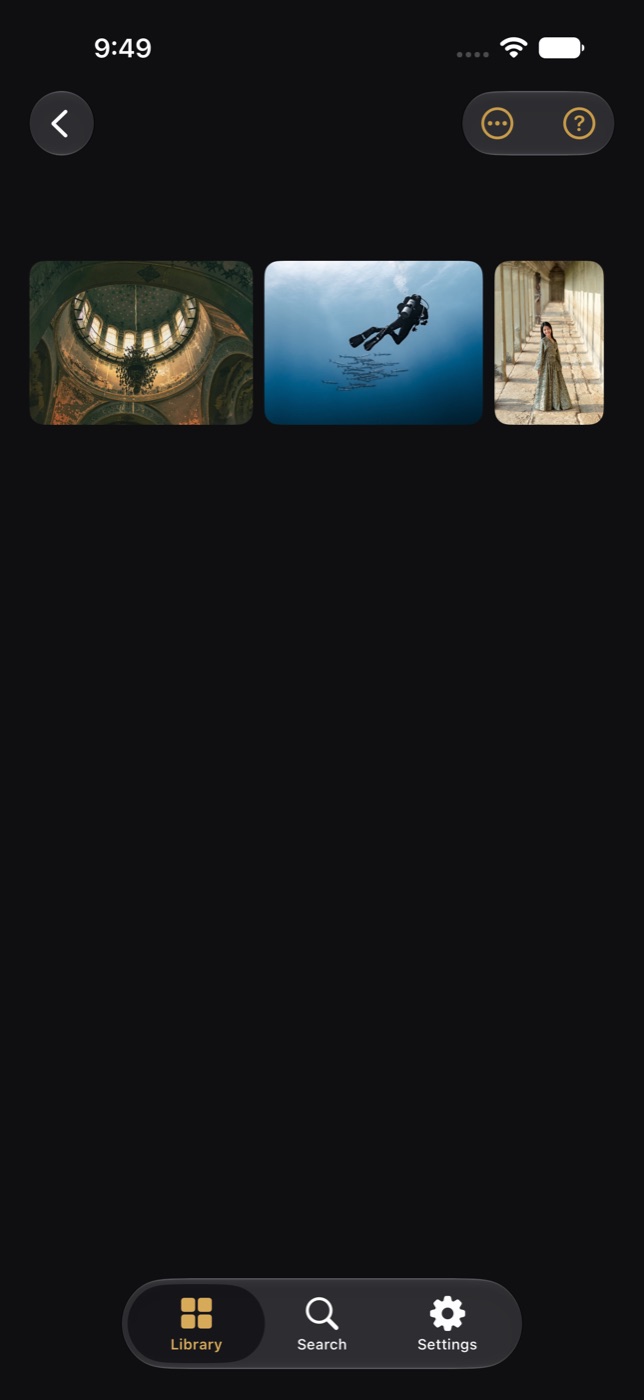
Wnętrze albumu. Albumy zagnieżdżają się tak głęboko, jak chcesz. -
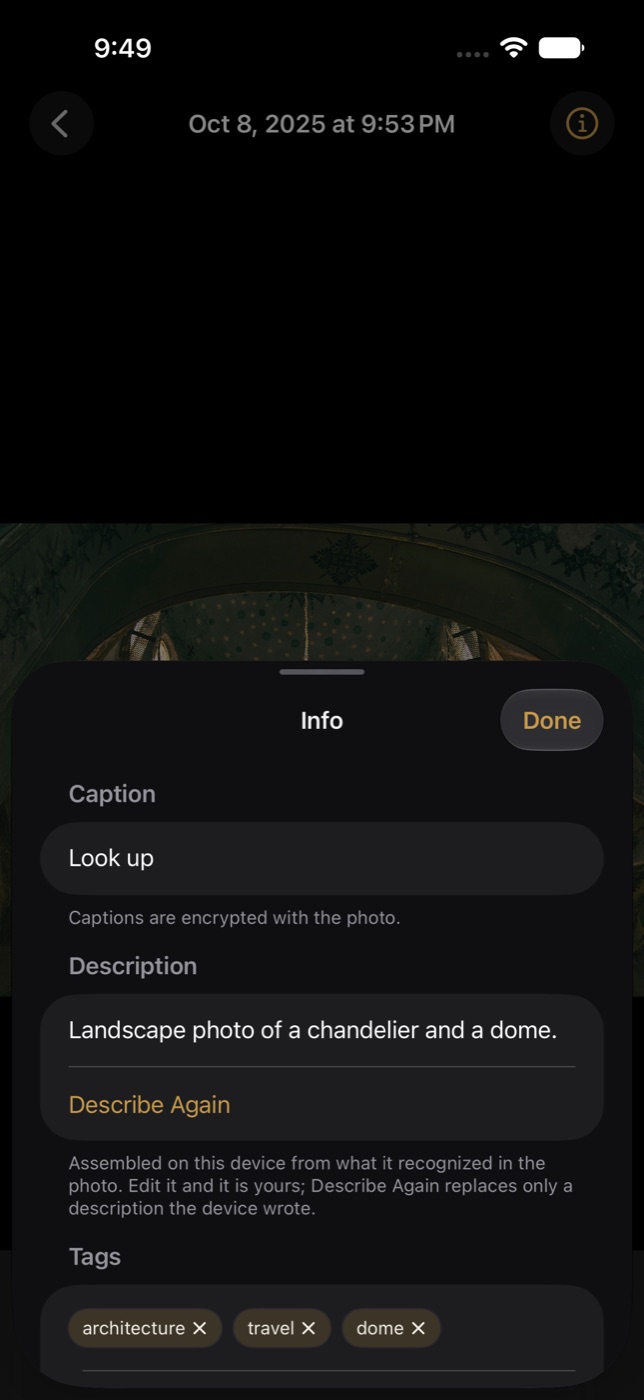
Informacje: opis dla VoiceOver, Twoje tagi i te, które sugeruje urządzenie. -
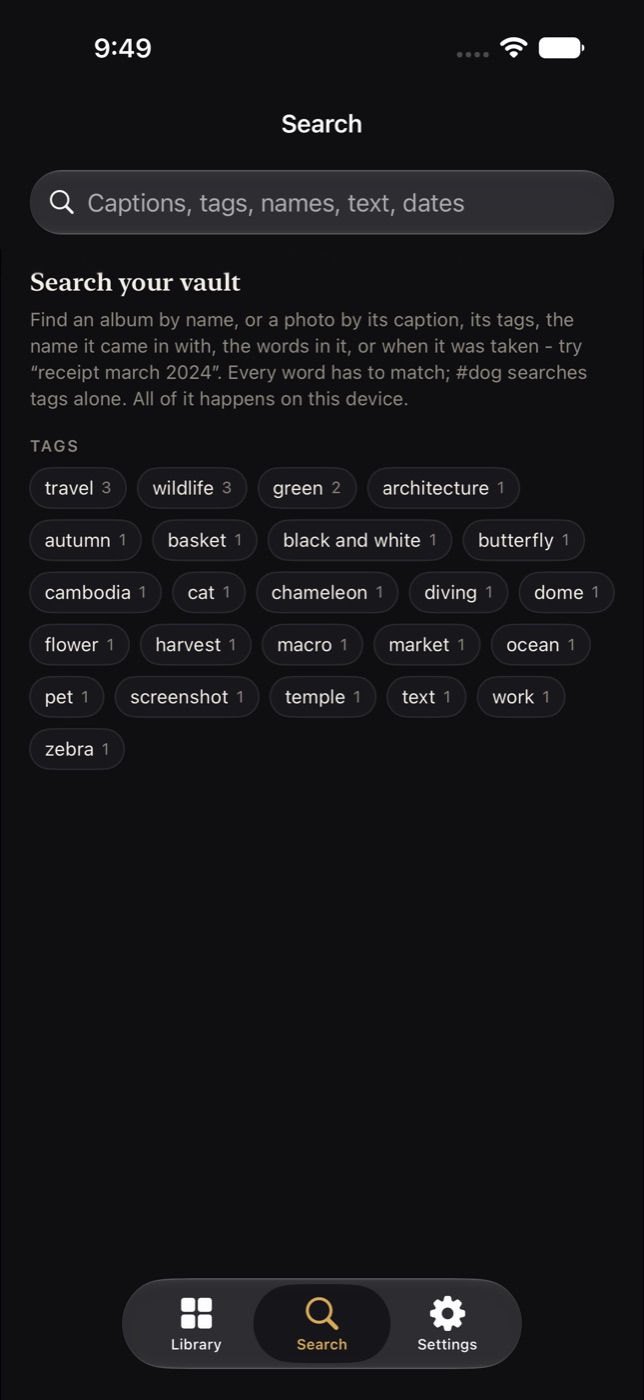
Wyszukiwanie zaczyna się od Twoich tagów. Potem podpisy, nazwy plików, tekst i daty. -
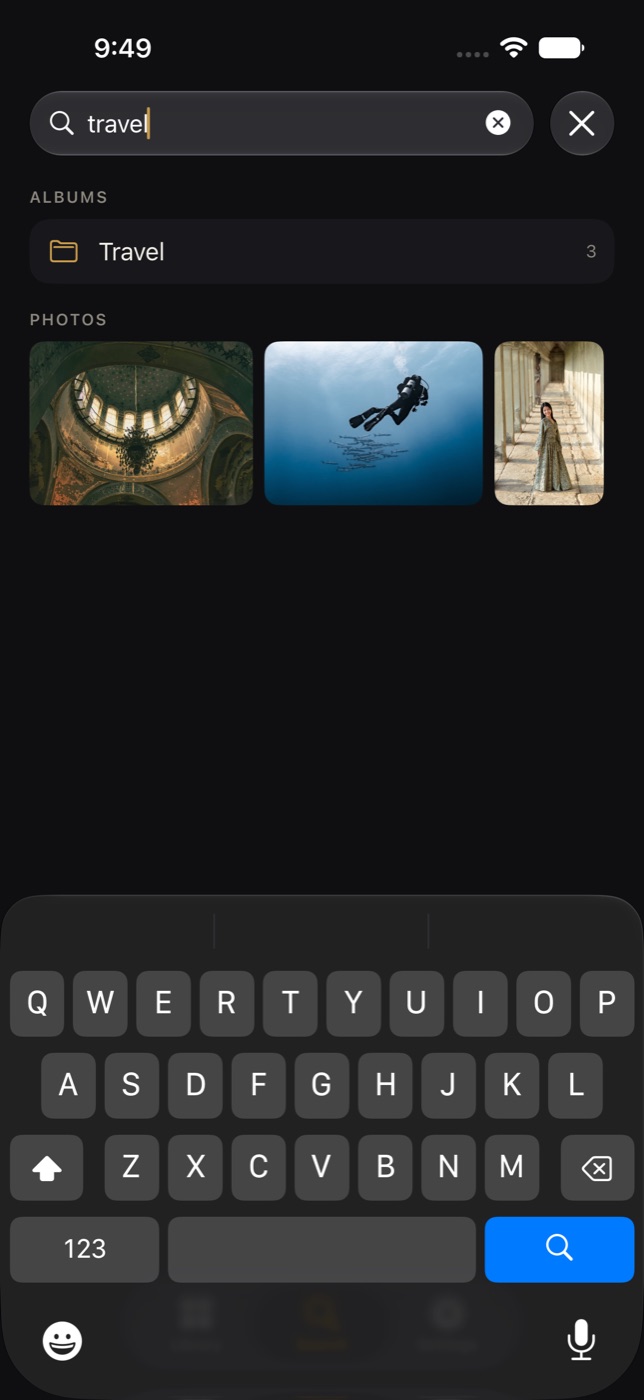
Jedno słowo znajduje album i każde zdjęcie z tym tagiem. -
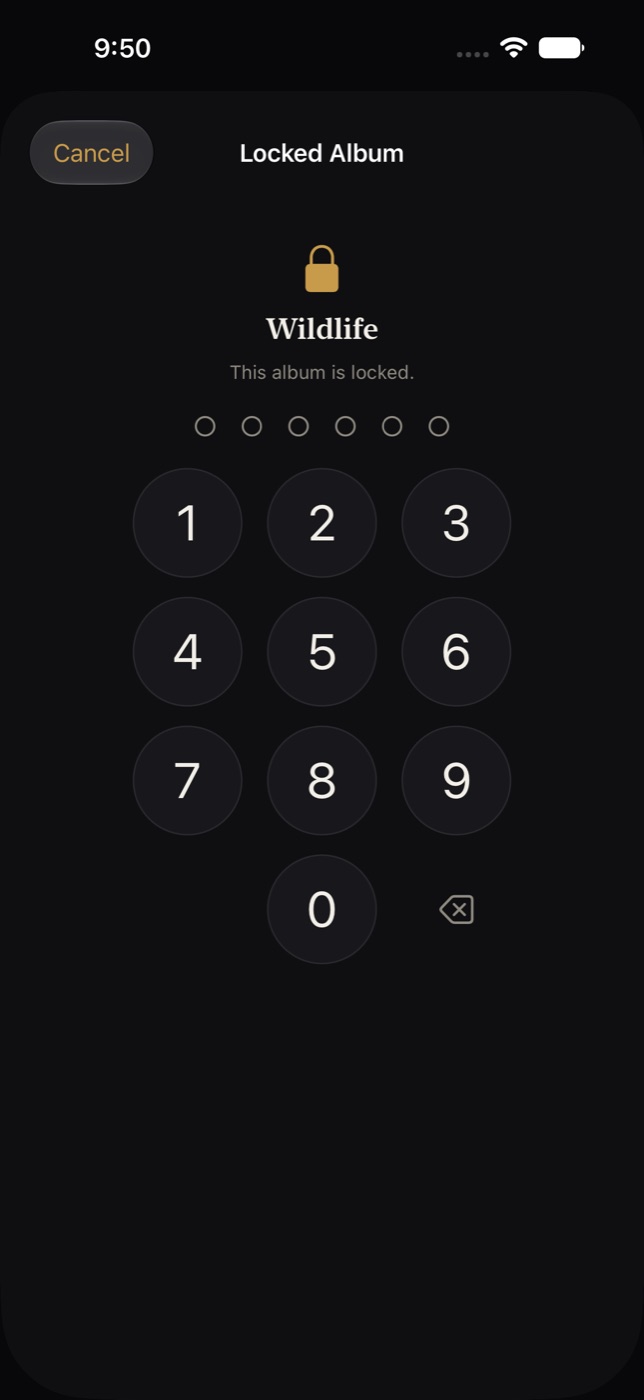
Zablokowany album przed otwarciem znów prosi o Face ID lub kod.
-
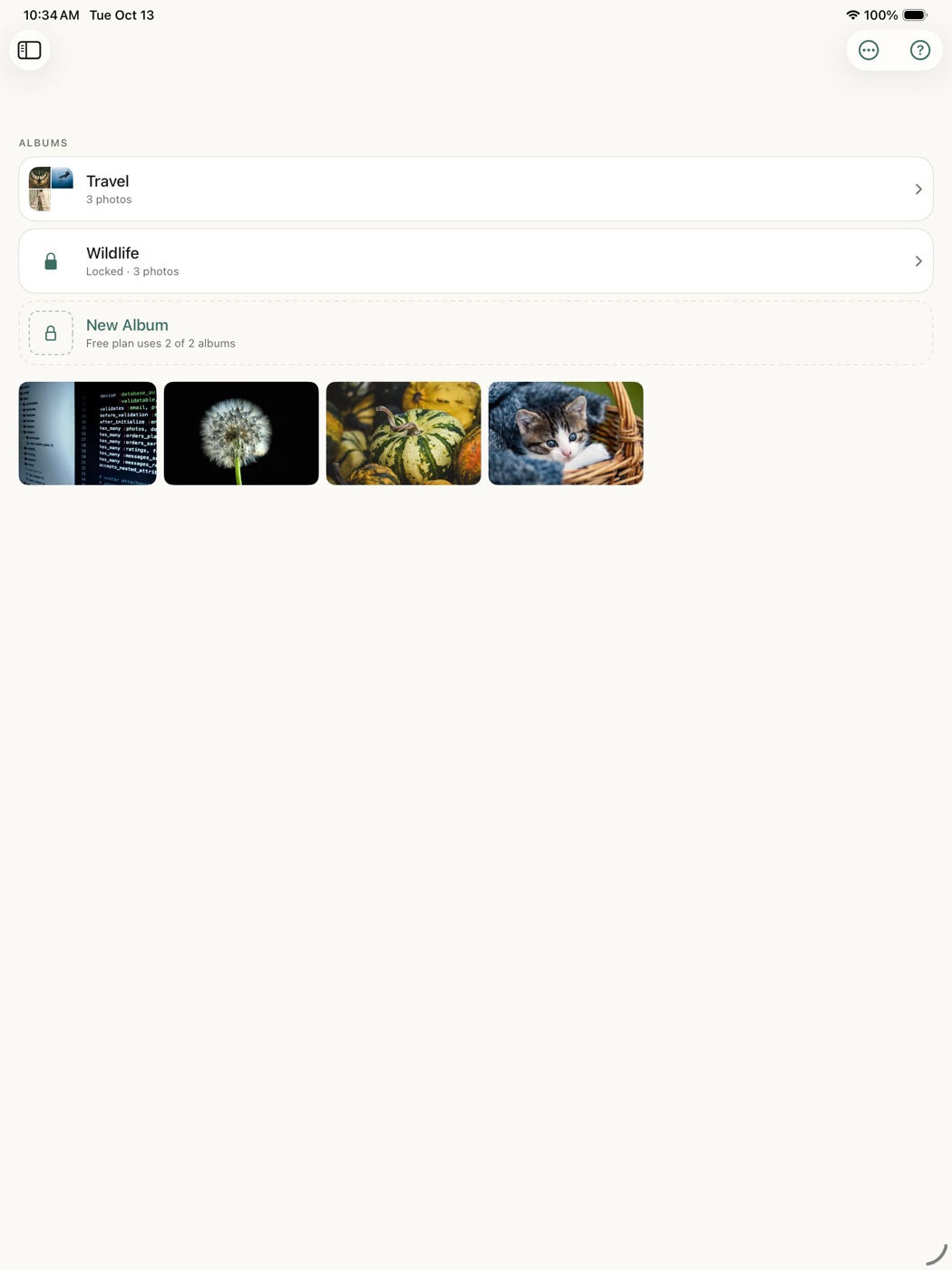
Na iPadzie albumy znajdują się na pasku bocznym obok zdjęć. -
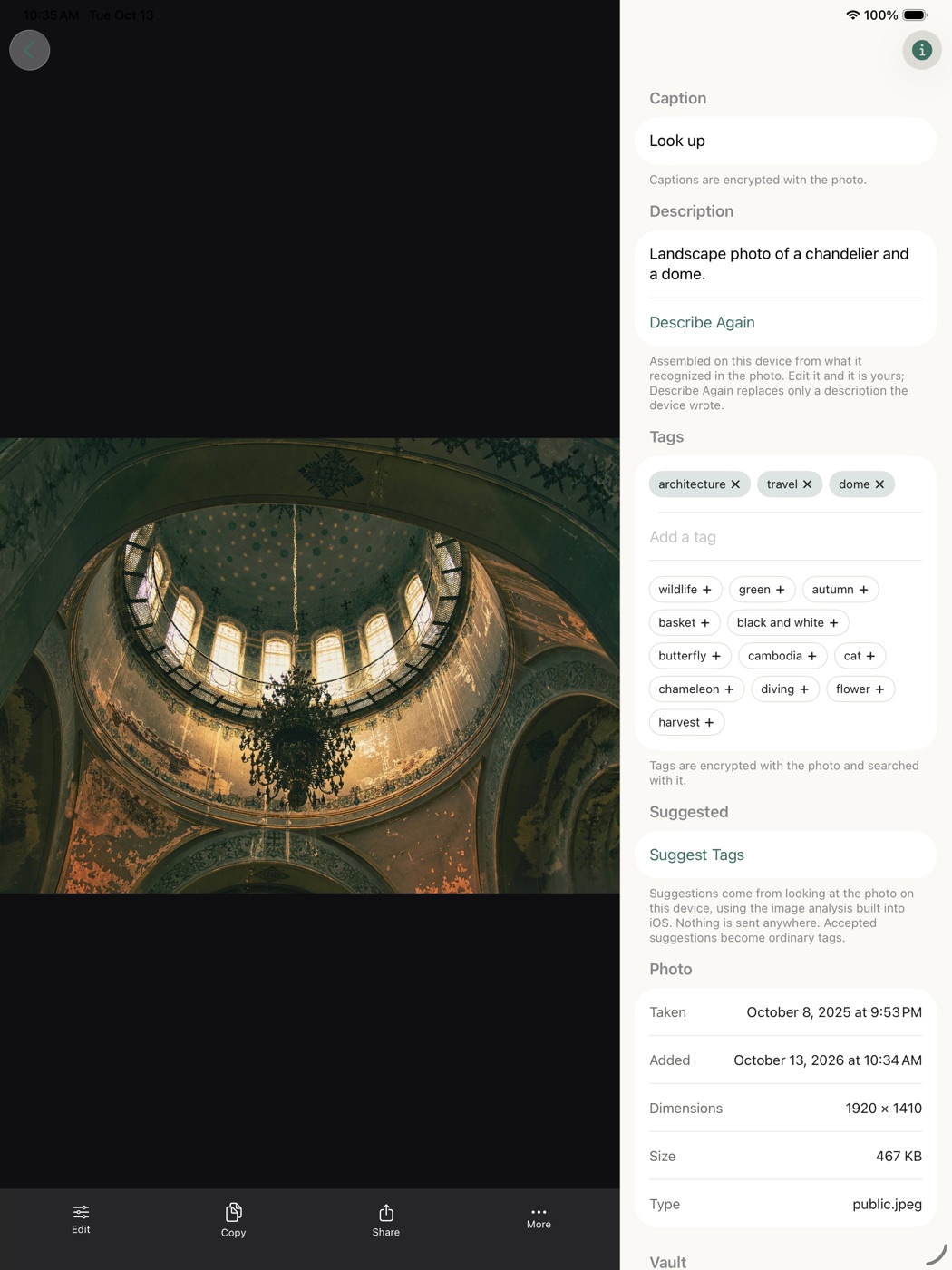
Zdjęcie z podpisem, opisem i tagami w kolumnie obok. -
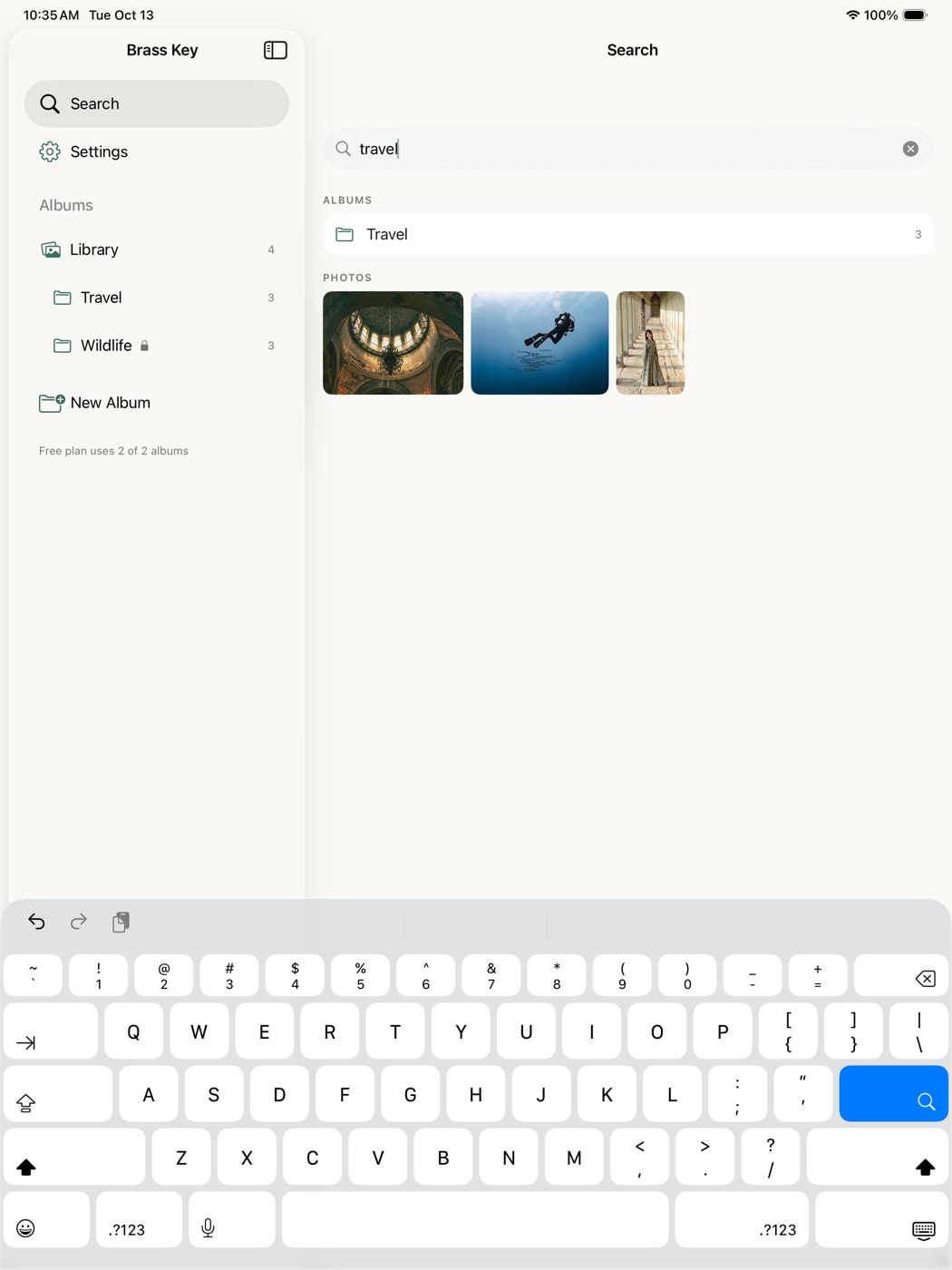
Wyszukiwanie, z albumami wciąż pod ręką. -
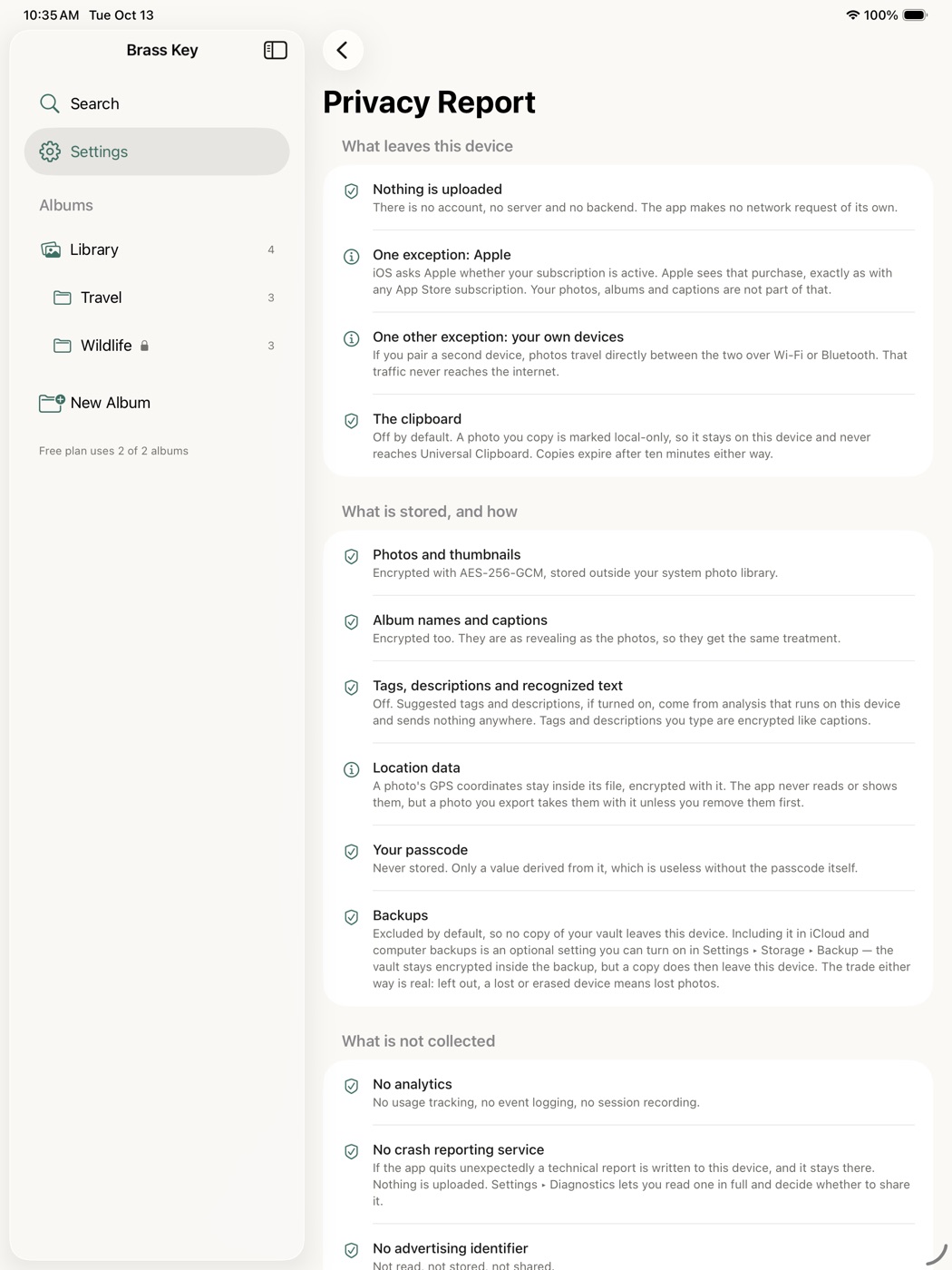
Raport prywatności, prostymi słowami, na każdym urządzeniu.
Dwa urządzenia
Synchronizacja bez serwera
Sparuj własnego iPhone'a i iPada, raz, sprawdzając, czy na obu pojawia się te same sześć cyfr. Od tej pory, gdy na obu Brass Key jest otwarty i odblokowany w pobliżu, same się aktualizują – albumy, zdjęcia, podpisy, tagi, opisy, edycje, blokady i usunięcia – bezpośrednio przez Wi-Fi lub Bluetooth, z jednego Twojego urządzenia na drugie i nigdzie po drodze. Nic nie jest wysyłane, bo nie ma dokąd; Twoje zdjęcia i wszystko, co ich dotyczy, pozostają wyłącznie w Twoim posiadaniu.
Mała ikona u góry biblioteki obraca się podczas synchronizacji. Dotknij jej, by zobaczyć, z którym urządzeniem rozmawia, ile zdjęć już przeszło i które przechodzi teraz – albo by zsynchronizować od razu lub zatrzymać.
Każdy transfer jest szyfrowany kluczem, który oba urządzenia uzgadniają przy parowaniu, ponad szyfrowaniem, które łącze już ma. Urządzenie, które nie zostało sparowane osobiście, nie może dołączyć ani udawać takiego, które zostało.
To, czego nikt inny nie mówi na głos
Jeśli zapomnisz kodu, Twoje zdjęcia przepadną.
To nie jest luka, którą zamierzamy zamknąć. Link do resetu, e-mail odzyskiwania czy zespół pomocy, który mógłby Cię wpuścić z powrotem – każde z nich oznaczałoby, że ktoś inny niż Ty może otworzyć Twój sejf – a wtedy szyfrowanie to teatr.
Dlatego: zapisz kod i schowaj w bezpiecznym miejscu. Włącz Face ID, by rzadko musieć go wpisywać. Sparuj drugie urządzenie, jeśli chcesz mieć kopię, która przetrwa utratę telefonu.
Nie możemy go odzyskać. Ani dla Ciebie, ani dla kogoś z nakazem sądowym, ani dla nas samych. Po naszej stronie nie ma nic, z czego dałoby się go odzyskać.
Cena
Za darmo, by chronić zdjęcia. Płatnie, by mieć je uporządkowane.
Wszystko, co chroni Twoje zdjęcia, jest darmowe i zawsze będzie. Odbieranie funkcji bezpieczeństwa tym, którzy nie zapłacili, uczyniłoby z tego gorszą aplikację do prywatności, a nie lepszy biznes.
Free
0 $ / na zawsze
- Sam zaszyfrowany sejf
- Kod, Face ID i Touch ID
- Nieograniczone zdjęcia
- Każda droga do środka: biblioteka, Pliki, aparat, arkusz udostępniania
- Pełny edytor i historia wersji
- Tagi, opisy, sugestie na urządzeniu i wyszukiwanie
- Porównywanie zdjęć i pokazywanie wybranych
- Usuwanie danych lokalizacji z dowolnego zdjęcia
- Podpisy i Ostatnio usunięte
- Udostępnianie, kopiowanie i eksport
- Album Biblioteka plus dwa kolejne
Brass Key Pro
1,99 $ / rok
- Wszystko z planu darmowego
- Nieograniczone albumy i podalbumy
- Zablokowane albumy
- Synchronizacja między urządzeniami, automatyczna, gdy oba są otwarte
Jeśli subskrypcja wygaśnie, nic nie zostanie ukryte, zamknięte ani usunięte. Każdy utworzony album działa dalej, każda ustawiona blokada wciąż się otwiera i wciąż można ją zdjąć, a sparowane urządzenia nadal się synchronizują.
Co możemy zobaczyć
Nic. Nie ma konta, do którego można się zalogować, serwera, na którym cokolwiek by się przechowywało, ani analityki zbierającej to, co robisz.
Subskrypcją zajmuje się Apple, więc Apple wie, że ją kupiono, dokładnie tak jak przy każdym zakupie w App Store. To cała lista, a polityka prywatności mówi o tym szerzej i tymi samymi prostymi słowami.