iPhone & iPad · iOS 17 e successivi
Foto che restano sul tuo telefono.
Brass Key è una cassaforte per le foto che vive sul tuo dispositivo e da nessun'altra parte. Tutto ciò che contiene è cifrato con una chiave che solo il tuo codice apre, e noi quella chiave non l'abbiamo, perché non c'è nessun noi nel mezzo.
Nessun account. Nessuna registrazione. Niente da creare se non un codice.
Come funziona
Cifrata sul dispositivo, aperta dal tuo codice
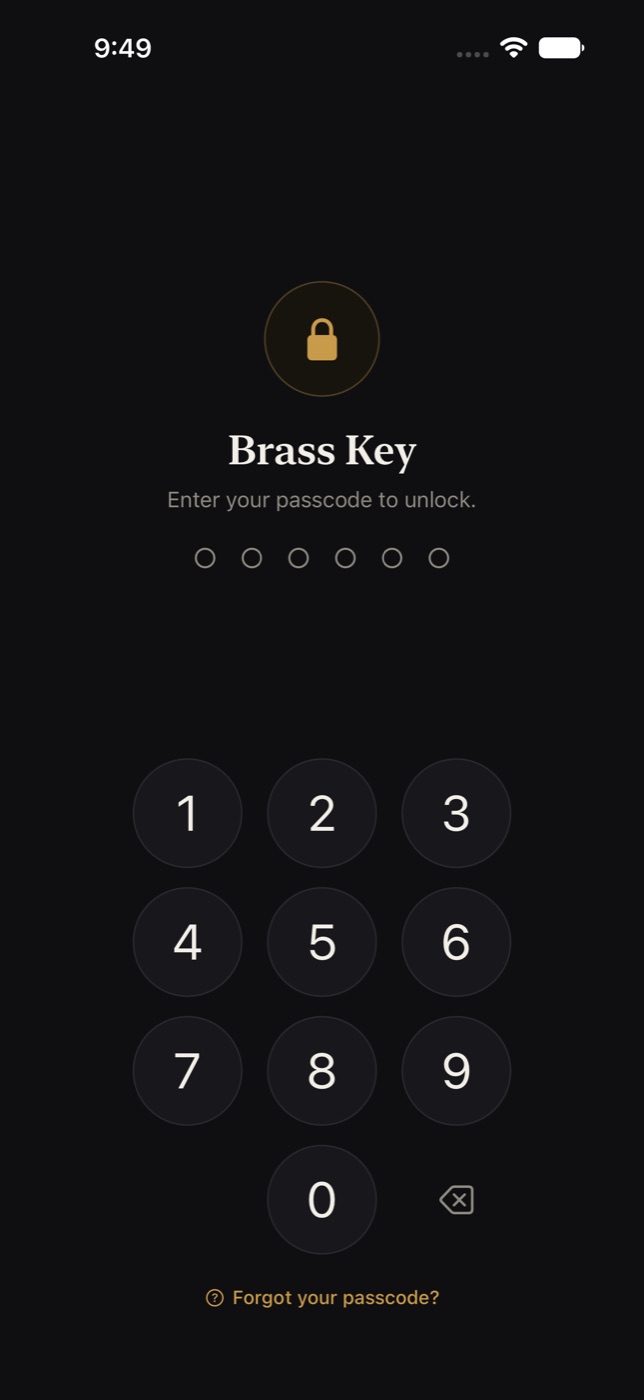
Quando configuri la cassaforte, l'app genera una chiave di cifratura casuale e la blocca con una chiave derivata dal tuo codice. Il tuo codice non viene mai conservato: solo il risultato bloccato, che senza di esso è inutile. Face ID o Touch ID possono aprire la cassaforte ogni giorno; il codice è sempre lì sotto.
AES-256, fatto come si deve
Ogni foto, miniatura, nome di album e didascalia è cifrata. Il tuo codice viene allungato con 600.000 passaggi di PBKDF2 prima di toccare qualsiasi cosa.
Non fa richieste di rete
Nessuna analisi dei dati, nessun servizio di segnalazione arresti, nessun identificatore pubblicitario e nessun codice di terze parti di alcun tipo. Persino i suggerimenti opzionali di tag girano sul dispositivo, con l'analisi delle immagini integrata in iOS. L'unico traffico è quello di Apple, per l'abbonamento.
Si blocca quando esci
Uscire dall'app scarta le chiavi dalla memoria, non solo lo schermo. Imposta un periodo di tolleranza, o nessuno. Troppi codici errati possono cancellare la cassaforte, se lo attivi.
Nascosta nel selettore app
Lo schermo viene coperto prima che iOS scatti l'istantanea per il selettore app, e la cassaforte è esclusa dai backup di iCloud e del computer, così nessuna copia sfugge per quella via.
Dati di posizione, decidi tu
Le coordinate GPS restano dentro il file della foto, cifrate con esso. Le Info della foto le mostrano, lette sul tuo dispositivo, e l'app non le invia mai da nessuna parte. Rimuovile mentre le foto arrivano con un'impostazione, o toglile in seguito da qualsiasi foto, selezione o album, così una foto che condividi non dice dove è stata scattata.
Un rapporto sulla privacy che puoi leggere
Le Impostazioni hanno una pagina in linguaggio chiaro che elenca esattamente cosa l'app può vedere e cosa no, cosa esce dal dispositivo e cosa no. È breve, perché la risposta è breve.
-
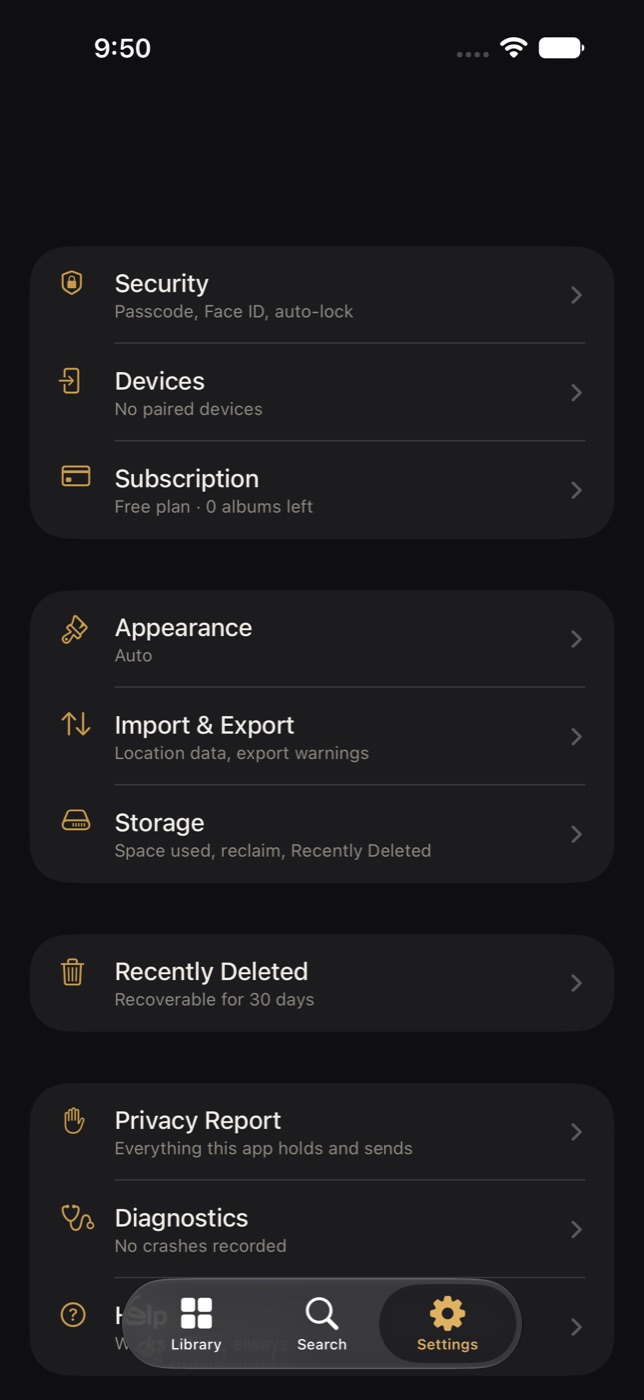
Le Impostazioni, con la sicurezza al primo posto. -
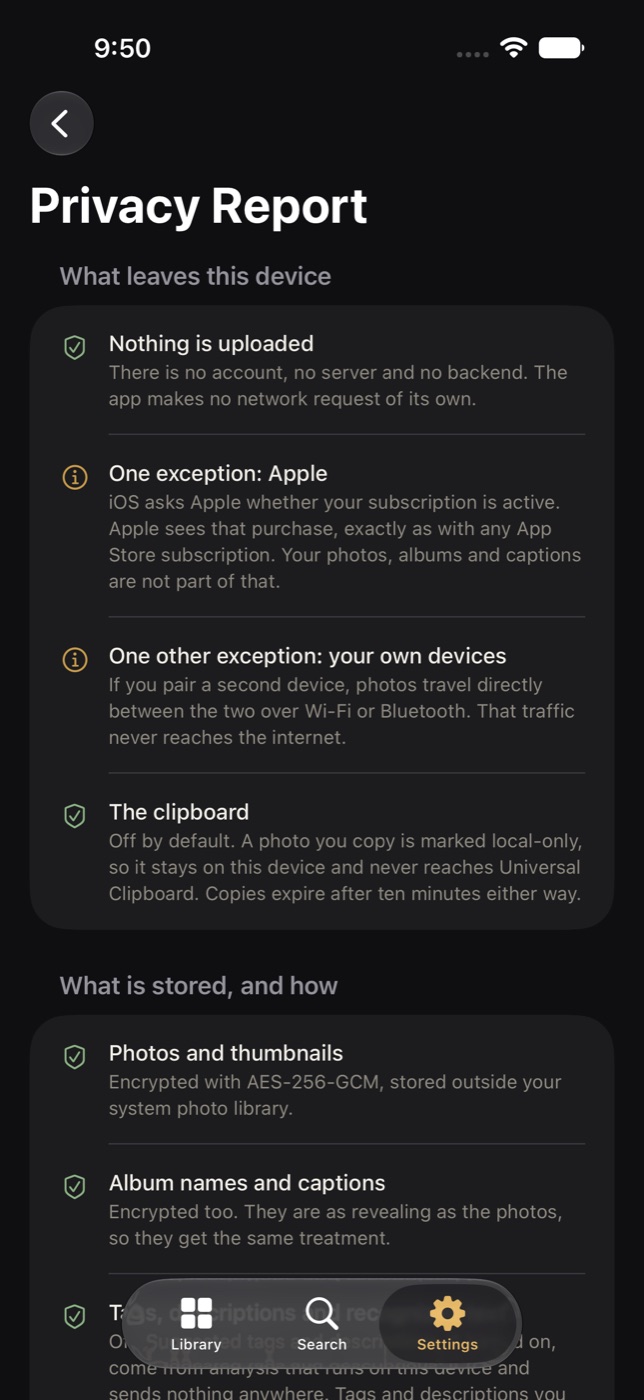
Il rapporto sulla privacy, nell'app.
Uso quotidiano
Una vera app per le foto, non solo una cartella bloccata
La privacy è il motivo per avere una cassaforte. Il resto è il motivo per continuare a usarla.
Foto in entrata da ovunque
Importa dalla libreria foto o da File, scatta una foto direttamente nella cassaforte con la fotocamera, o usa il foglio di condivisione da qualsiasi app, anche con la cassaforte bloccata. L'importazione può eliminare l'originale dal rullino, se lo chiedi.
Album che si annidano
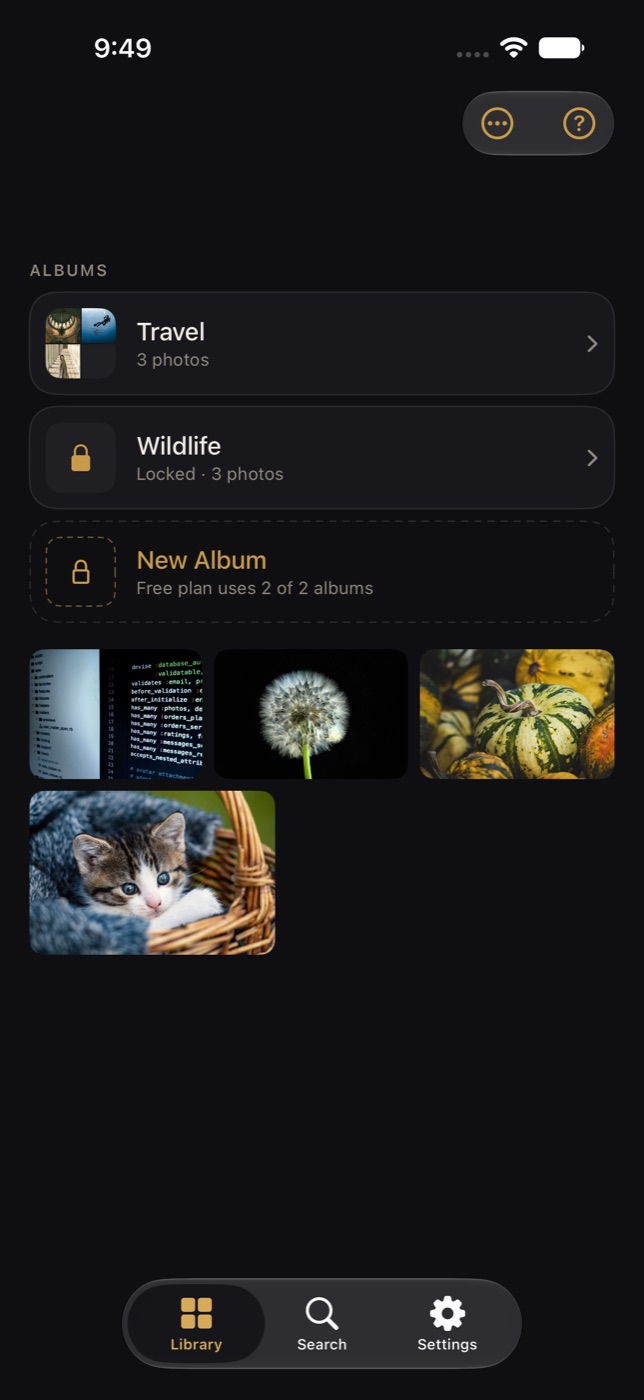
Album dentro album, con la profondità che vuoi. Scegli qualsiasi foto come copertina di un album. Tieni premuto per selezionare molte foto in una volta e spostarle, copiarle, condividerle o eliminarle insieme.
Blocca i singoli album
Metti un secondo blocco su qualsiasi album. Chiede di nuovo Face ID o il tuo codice prima di aprirsi, e fino ad allora le sue foto restano fuori dalla ricerca e fuori dalla vista. Puoi comunque aggiungervi dal foglio di condivisione, dopo una verifica con Face ID lì.
Modifica senza perdere l'originale
Ritaglia, raddrizza, regola e filtra. Salva sull'immagine attuale o tienila come nuova versione: l'originale resta al suo posto in ogni caso, e ogni versione è lì per tornarci.
Tag e descrizioni, tuoi o del dispositivo
Assegna tag e descrivi qualsiasi foto da solo, oppure, se lo attivi, lascia che il telefono suggerisca i tag e componga una descrizione di una riga per VoiceOver guardando la foto sul dispositivo con l'analisi delle immagini integrata in iOS. Può leggere il testo di una ricevuta così puoi cercare le parole che contiene. Opzionale, sul dispositivo, gratis, e nulla di una foto viene inviato da nessuna parte.
Ritrovare le cose
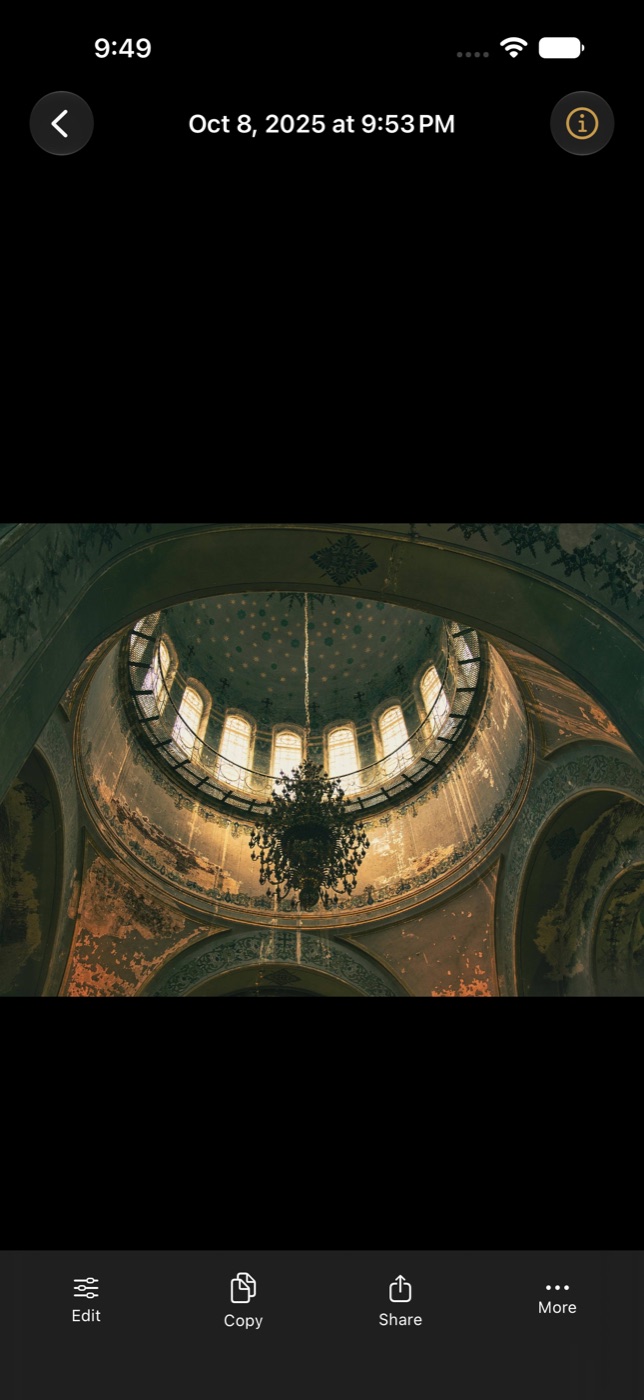
Cerca per nome dell'album, didascalia, tag, nome del file, data o parole in un documento. Scorri tra le foto di un album, pizzica per ingrandire e apri il pannello Info per i dettagli.
Confronta, e mostra senza cedere il telefono
Metti due foto fianco a fianco, o una modifica accanto al suo originale, ciascuna con il proprio zoom. Oppure scegli qualche foto da mostrare a qualcuno: si vedono solo quelle, con il resto della cassaforte chiuso finché Face ID o Touch ID non conferma che sei di nuovo tu.
Foto in uscita, alle tue condizioni
Condividi, salva di nuovo in Foto o esporta un intero album. Copia una foto e gli appunti la dimenticano dopo dieci minuti e, a meno che tu non dica altrimenti, la tengono lontana dagli altri tuoi dispositivi.
Nulla viene eliminato di fretta
Le foto eliminate aspettano in Eliminate di recente per trenta giorni, dove possono essere rimesse a posto. Svuotarla è l'unica cosa che le rimuove per sempre.
Due aspetti, e uno che cambia
Un tema scuro Cassaforte, un tema chiaro Luce del giorno, oppure Auto, che cambia agli orari che scegli.
Utilizzabile da tutti
Ogni schermata funziona con VoiceOver e Controllo vocale, segue la tua dimensione del testo fino alla più grande, rispetta Riduci movimento, Riduci trasparenza e Aumenta contrasto, e non ti dice mai qualcosa solo con il colore. Cosa è supportato, e su cosa si sta ancora lavorando.
Nella tua lingua
Diciassette lingue: inglese, spagnolo, francese, tedesco, italiano, portoghese, olandese, svedese, danese, norvegese, polacco, turco, russo, giapponese, coreano, e cinese semplificato e tradizionale. L'app segue la lingua del tuo dispositivo e non chiede mai quale sia.
Fatta anche per iPad
Su un iPad gli album stanno in una barra laterale accanto alle foto, e i dettagli di una foto stanno in una colonna accanto a essa: la stessa cassaforte, disposta per lo schermo più grande. Il layout segue lo schermo, non il dispositivo, così mantiene il punto in cui eri quando lo schermo cambia dimensione.
Uno sguardo dentro
La stessa app, su un iPhone e un iPad
Prese dall'app stessa, con una cassaforte dimostrativa. Le fotografie al suo interno sono d'archivio; tutto il resto è esattamente ciò che vedresti.
-
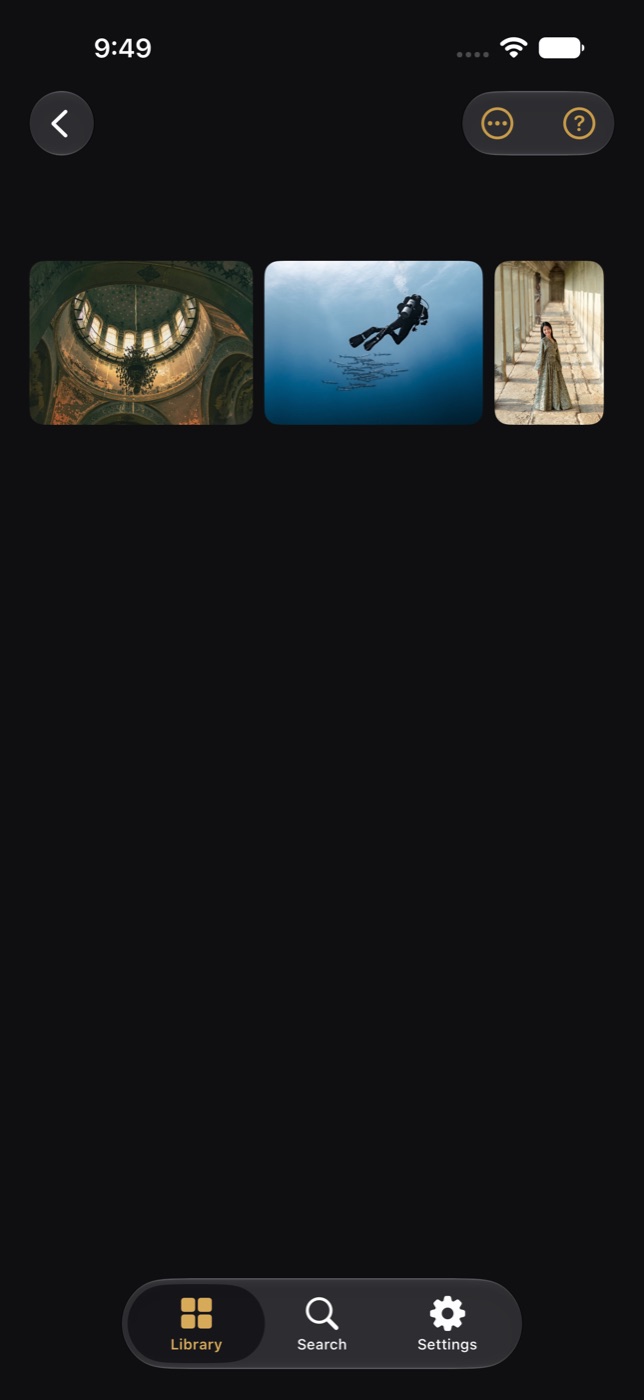
Dentro un album. Gli album si annidano con la profondità che vuoi. -
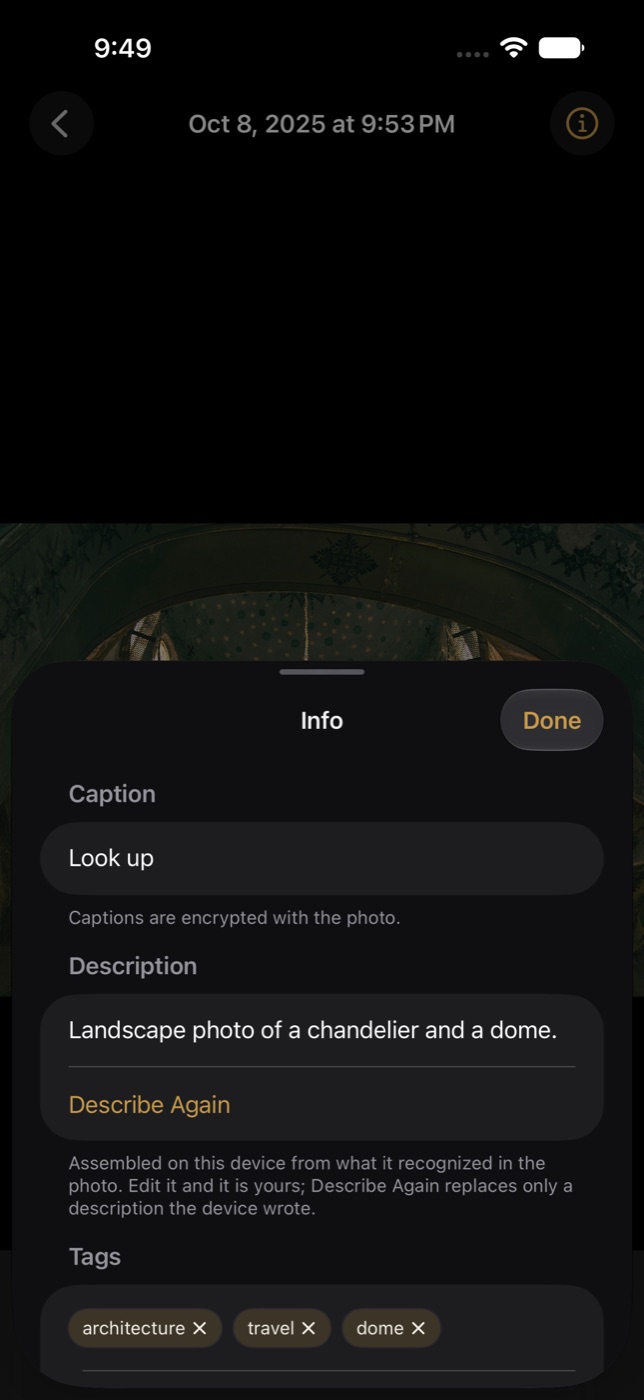
Info: una descrizione per VoiceOver, i tuoi tag e quelli che il dispositivo suggerisce. -
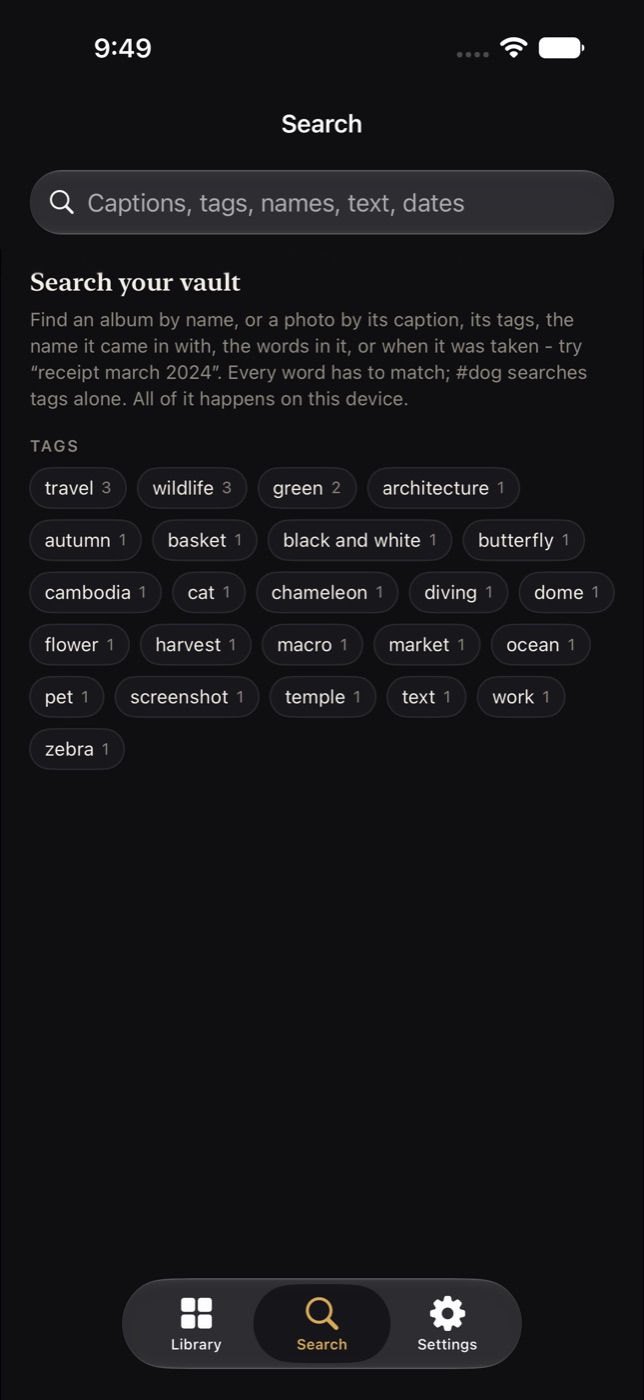
La ricerca inizia dai tuoi tag. Poi didascalie, nomi dei file, testo e date. -
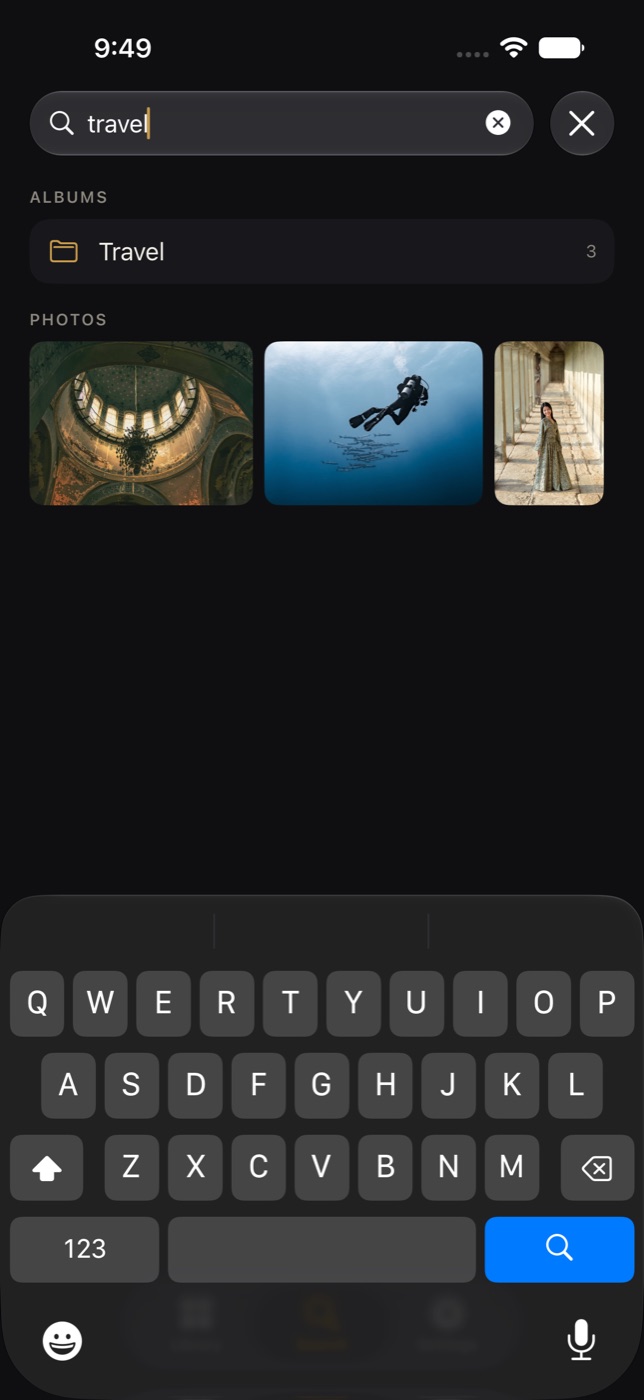
Una parola trova l'album e ogni foto con quel tag. -
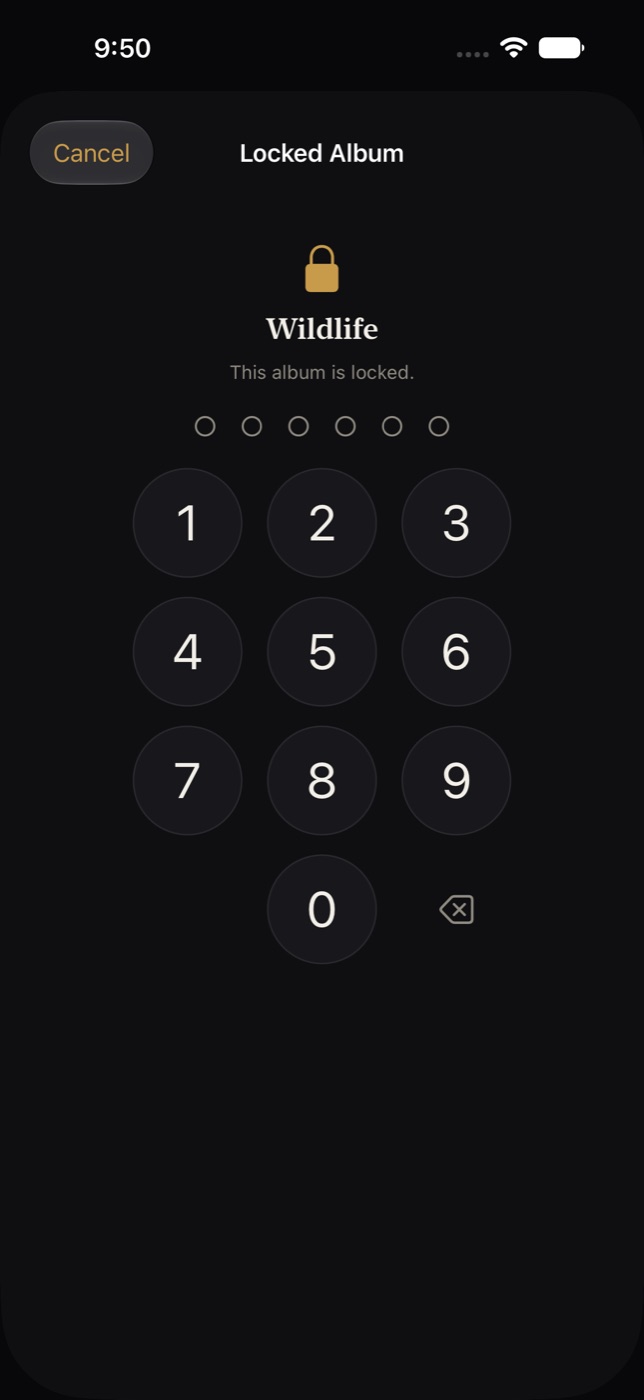
Un album bloccato chiede di nuovo Face ID o il tuo codice prima di aprirsi.
-
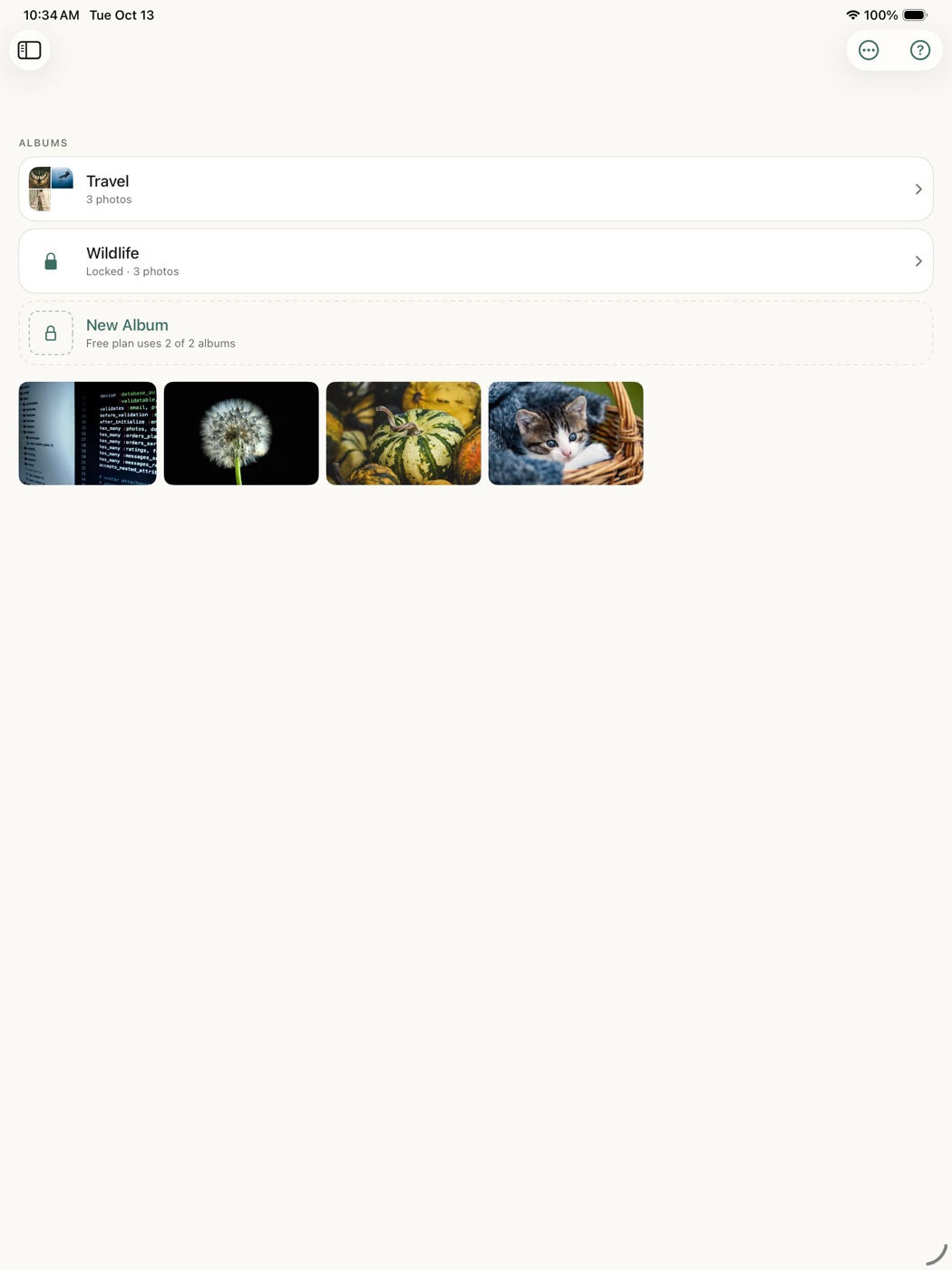
Su un iPad gli album stanno in una barra laterale accanto alle foto. -
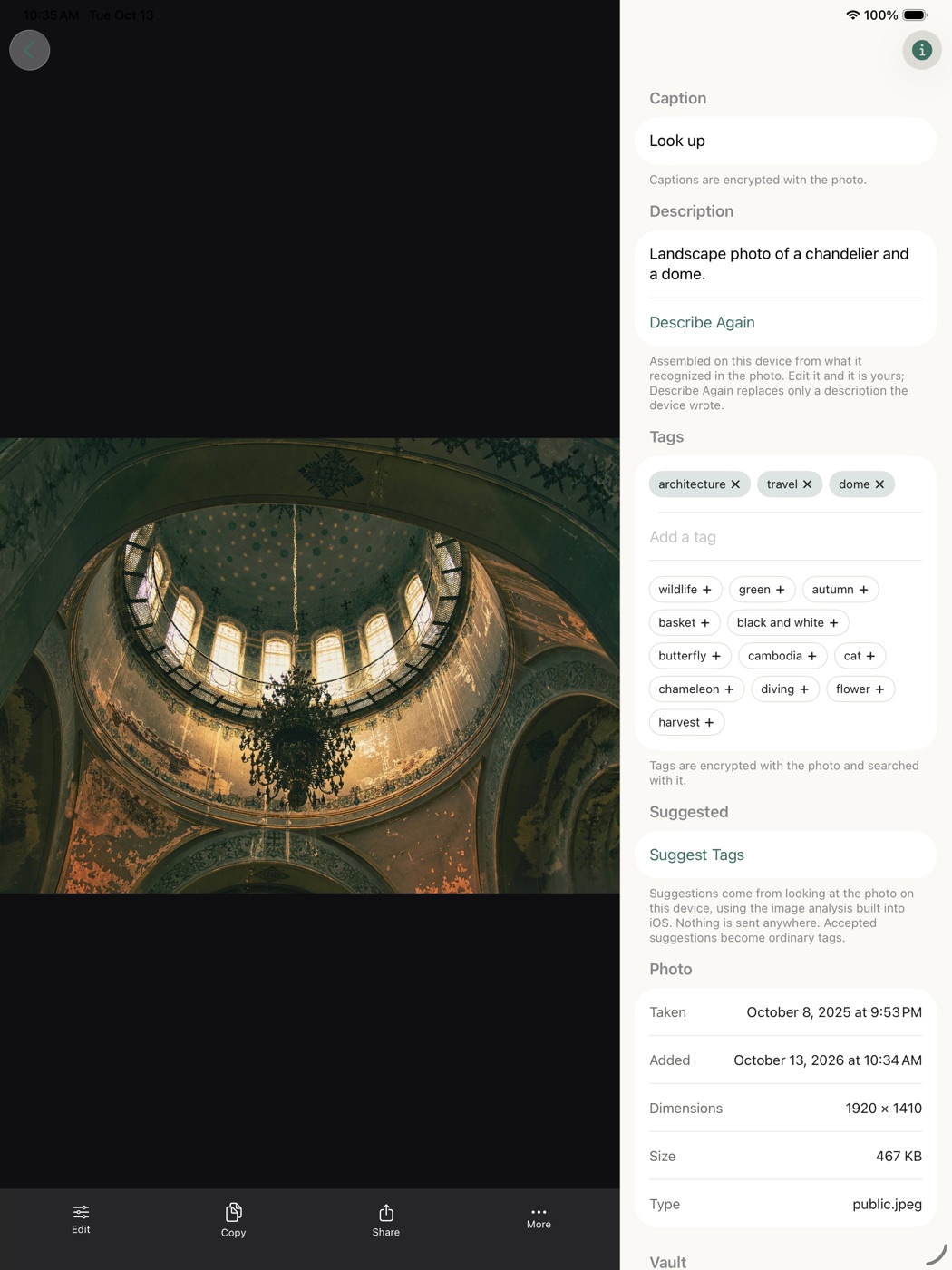
Una foto con didascalia, descrizione e tag in una colonna accanto a essa. -
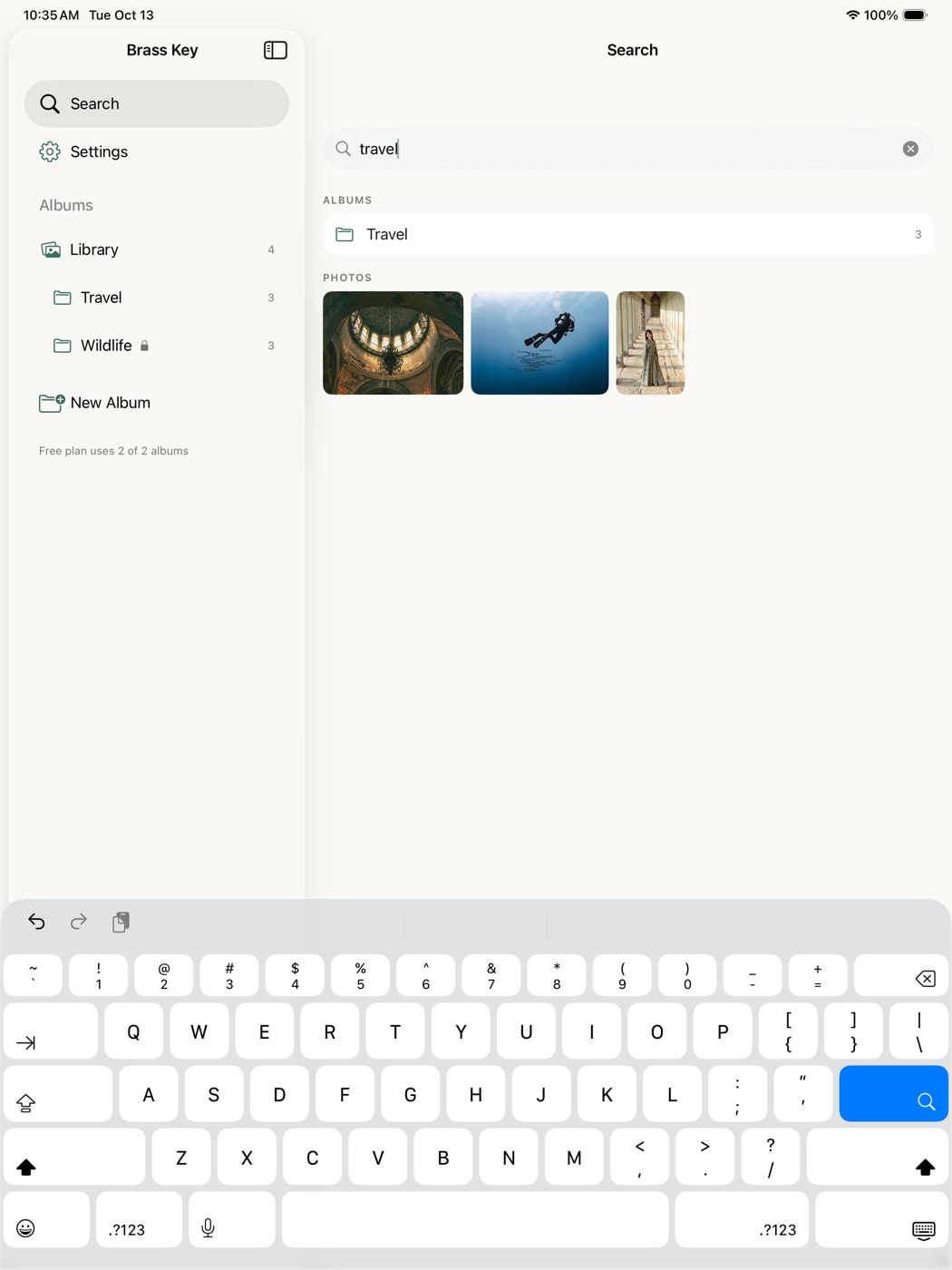
La ricerca, con gli album sempre a portata di mano. -
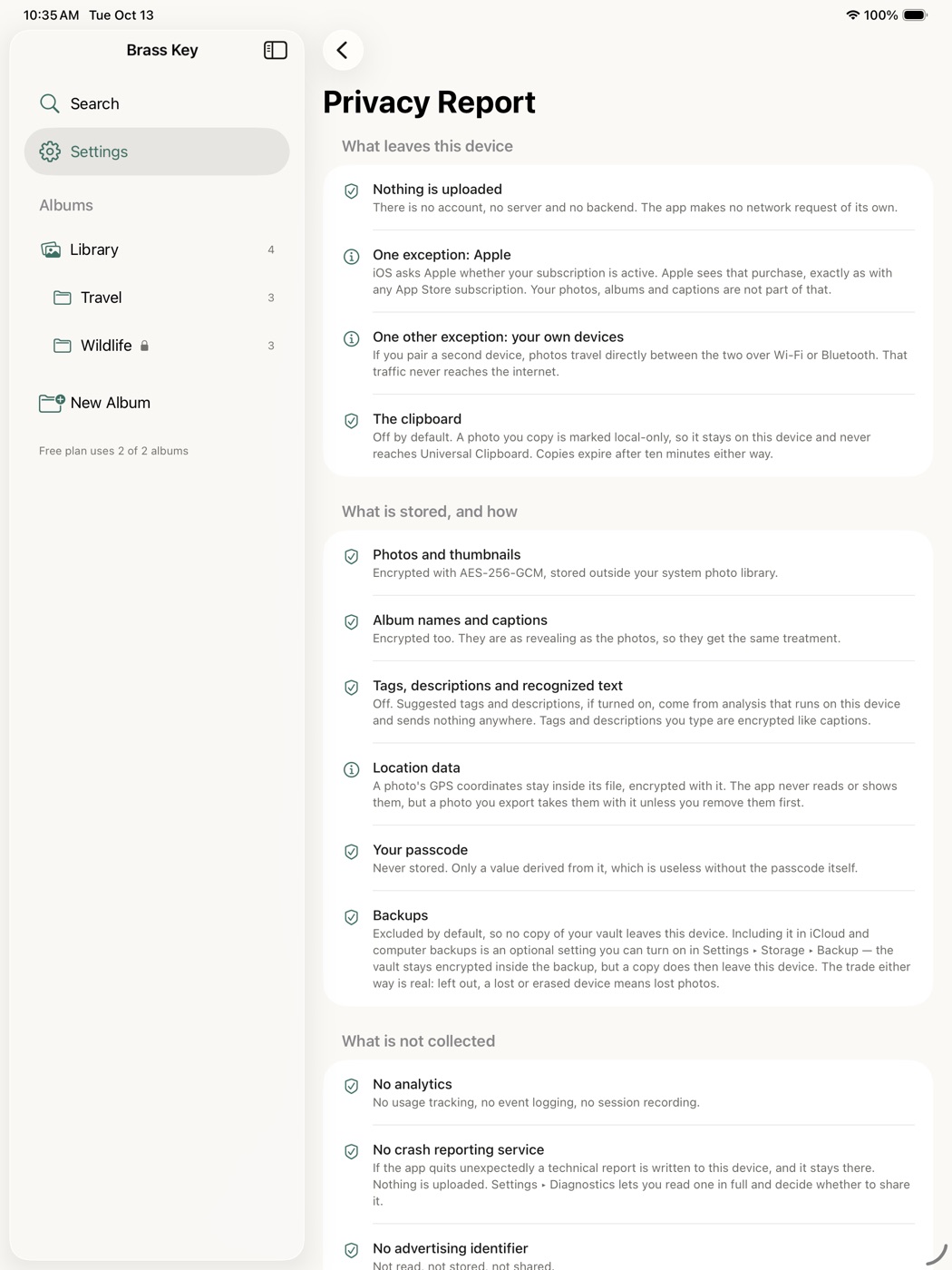
Il rapporto sulla privacy, in parole semplici, su ogni dispositivo.
Due dispositivi
Sincronizzazione senza un server
Abbina un tuo iPhone e un tuo iPad, una volta sola, controllando che le stesse sei cifre compaiano su entrambi. Dopo, ogni volta che entrambi hanno Brass Key aperto e sbloccato nelle vicinanze, si aggiornano a vicenda da soli: album, foto, didascalie, tag, descrizioni, modifiche, blocchi ed eliminazioni, direttamente via Wi-Fi o Bluetooth, da uno dei tuoi dispositivi all'altro e da nessun'altra parte in mezzo. Nulla viene caricato, perché non c'è nessun posto dove caricarlo; le tue foto e tutto ciò che le riguarda restano in tuo esclusivo possesso.
Una piccola icona in cima alla libreria gira mentre una sincronizzazione è in corso. Toccala per vedere con quale dispositivo sta parlando, quante foto si sono spostate e quella in movimento ora, oppure per sincronizzare subito, o fermarti.
Ogni trasferimento è cifrato con una chiave che i due dispositivi concordano al momento dell'abbinamento, in aggiunta alla cifratura che il collegamento già ha. Un dispositivo che non è stato abbinato di persona non può unirsi, e non può fingere di essere uno che lo è stato.
La parte che nessun altro dice ad alta voce
Se dimentichi il codice, le tue foto sono perse.
Non è una lacuna che intendiamo colmare. Un link di reimpostazione, un'email di recupero o un team di assistenza che può farti rientrare significherebbero tutti che qualcuno oltre a te può aprire la tua cassaforte, e allora la cifratura è teatro.
Quindi: scrivi il codice e tienilo in un posto sicuro. Attiva Face ID così lo dovrai digitare di rado. Abbina un secondo dispositivo se vuoi una copia che sopravviva alla perdita del telefono.
Non possiamo recuperarlo. Non per te, non per chi ha un'ordinanza del tribunale, non per noi stessi. Dalla nostra parte non c'è nulla da cui recuperare.
Prezzo
Gratis per tenere al sicuro le tue foto. A pagamento per tenerle in ordine.
Tutto ciò che protegge le tue foto è gratis e lo sarà sempre. Negare le funzioni di sicurezza a chi non ha pagato renderebbe questa un'app per la privacy peggiore, non un'azienda migliore.
Free
0 $ / per sempre
- La cassaforte cifrata stessa
- Codice, Face ID e Touch ID
- Foto illimitate
- Ogni via d'ingresso: libreria, File, fotocamera, foglio di condivisione
- L'editor completo e la cronologia delle versioni
- Tag, descrizioni, suggerimenti sul dispositivo e ricerca
- Confrontare le foto, e mostrarne alcune scelte
- Rimuovere i dati di posizione da qualsiasi foto
- Didascalie ed Eliminate di recente
- Condivisione, copia ed esportazione
- Il tuo album Libreria, più altri due
Brass Key Pro
1,99 $ / anno
- Tutto ciò che c'è in Gratis
- Album e sotto-album illimitati
- Album bloccati
- Sincronizzazione tra dispositivi, automatica quando entrambi sono aperti
Se un abbonamento termina, nulla viene nascosto, bloccato o eliminato. Ogni album che hai creato continua a funzionare, ogni blocco che hai impostato si apre ancora e si può ancora rimuovere, e i tuoi dispositivi abbinati continuano a sincronizzarsi.
Cosa possiamo vedere
Nulla. Non c'è un account a cui accedere, nessun server su cui conservare qualcosa e nessuna analisi che raccolga ciò che fai.
Apple gestisce l'abbonamento, quindi Apple sa che ne hai comprato uno, esattamente come per qualsiasi acquisto sull'App Store. Questa è l'intera lista, e l'informativa sulla privacy lo dice più in dettaglio e con le stesse parole semplici.